
Todavía recuerdo mis primeros años con Excel. Antes de que llegaran CONTAR.SI.CONJUNTO y SUMAR.SI.CONJUNTO, contar o sumar con varios criterios requería darle alguna vuelta más a la fórmula. Yo recurría a SUMAPRODUCTO. Durante años me pareció la función más potente de Excel.
Su uso más conocido es calcular el total de un pedido. Si tienes las unidades en una columna y el precio unitario en otra, SUMAPRODUCTO multiplica ambos valores en cada fila y después suma los importes. Todo en una sola celda.
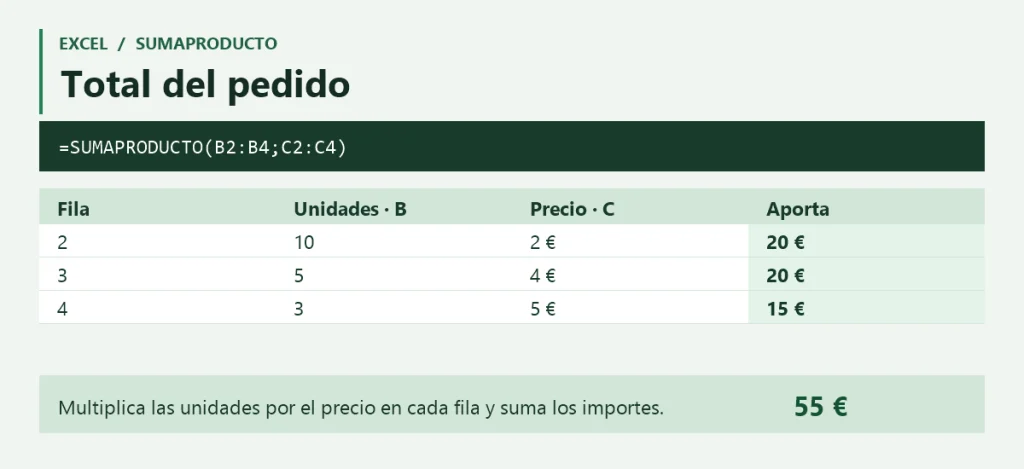
Qué aporta cada fila
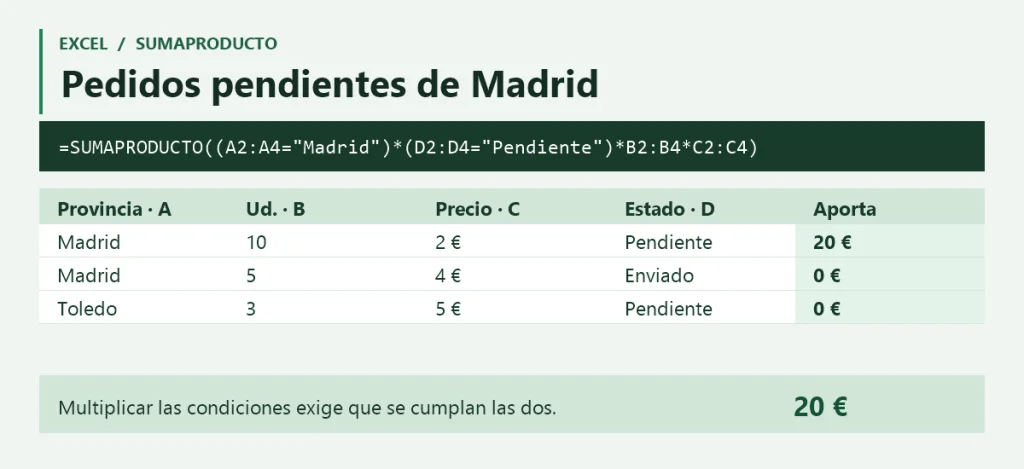
Lo ingenioso empieza cuando quieres sumar solo los pedidos pendientes de Madrid. Dentro de la fórmula, cada condición vale 1 si se cumple y 0 si no. Al multiplicarlas por el importe, solo conservas el de las filas que cumplen ambas. Y si quitas las unidades y el precio de la fórmula, sumas unos y ceros. Acabas de convertir una suma de importes en un conteo de pedidos.
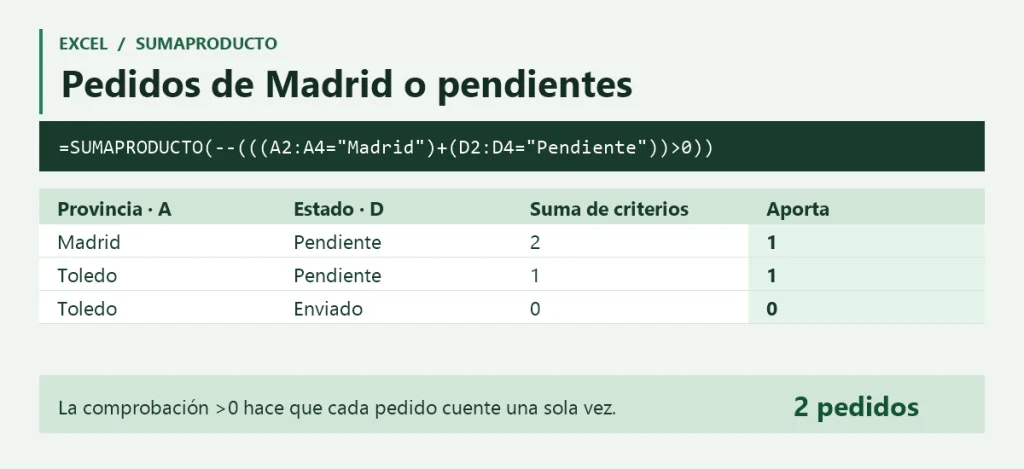
Con un O cambia la operación. Para contar los pedidos de Madrid o los pendientes, sumas las condiciones. Un pedido que cumple las dos da 2, así que compruebas si el resultado es mayor que cero. El doble signo menos convierte esa comprobación en 1 o 0. Así cada pedido cuenta una sola vez.
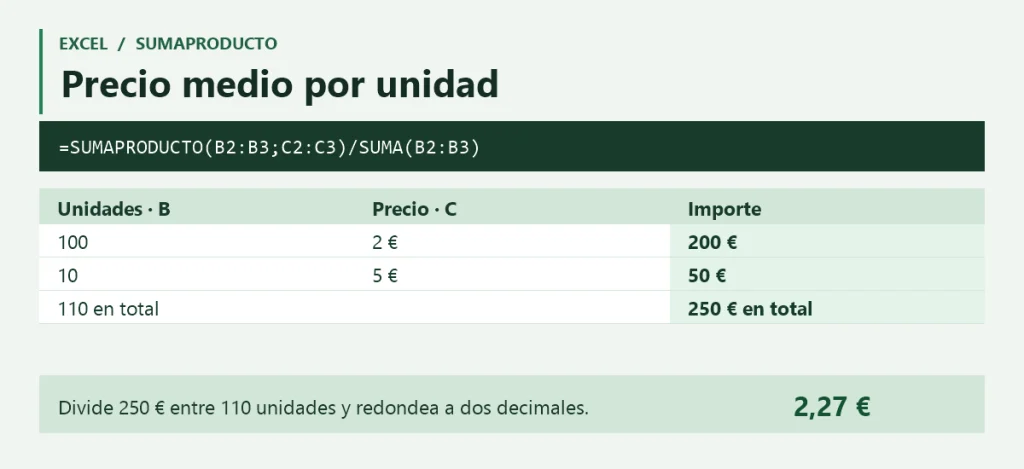
También sirve para calcular el precio medio por unidad. Si compras 100 unidades a 2 € y otras 10 a 5 €, divides el importe total entre las 110 unidades. El resultado es 2,27 € por unidad.
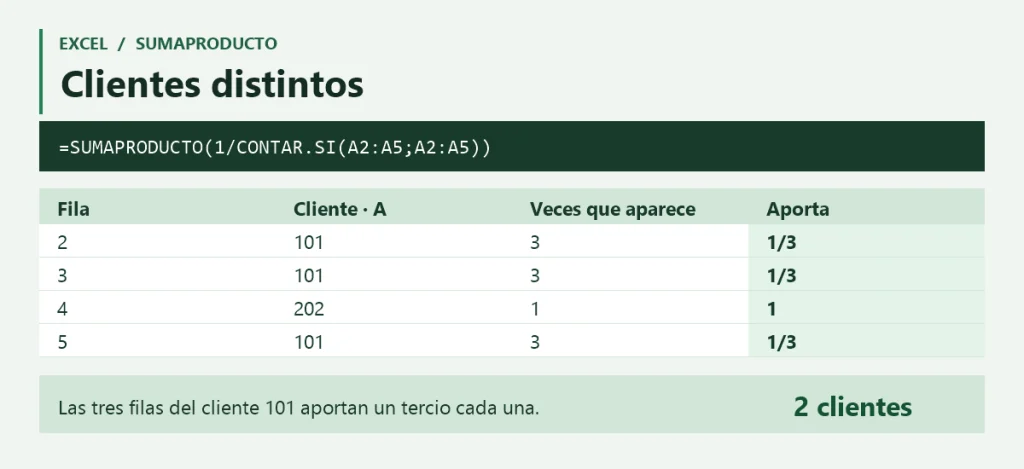
Y mi truco favorito es contar clientes distintos. Si un cliente aparece tres veces, haces que cada aparición aporte un tercio. Si aparece una sola vez, aporta un uno. CONTAR.SI calcula cuántas veces aparece cada identificador y SUMAPRODUCTO suma las fracciones.
La misma idea en Power BI
Cuando empecé a trabajar con Power BI, me encontré con esa misma forma de calcular en SUMX. La medida evalúa Unidades × Precio unitario para cada fila de Pedidos que entra en el cálculo y suma los importes.
Importe total =
SUMX(x
    Pedidos,
    Pedidos[Unidades] * Pedidos[Precio unitario]
)
Si pongo esta medida en una matriz por provincia, en Madrid calcula el importe de los pedidos de Madrid. Si además filtro por Pendiente, calcula el importe de los que siguen pendientes en Madrid. La medida se escribe una vez. El contexto de filtro del informe decide qué pedidos entran en cada cálculo.
Eso es lo que me llevé de Excel a Power BI. Antes de escribir la fórmula, pienso qué filas entran en el cálculo y qué aporta cada una al resultado. Con esas dos decisiones tomadas, la fórmula suele salir sola.