
Después de haber finalizado de trabajar en algún documento en Excel, como un calendario, una plantilla, una factura o cualquier otro tipo de informe, seguro que no te has preocupado de identificarlo bien para que tú u otras personas sepáis cuál es su finalidad.
Un buen título es igual de importante que su contenido ya que, evitarás perder el tiempo buscando el documento en alguna bandeja encima de la mesa. Cuando mejor identificados estén los documentos, más fácil será encontrarlos.
Para darle un título al contenido de una hoja de Excel en particular tienes dos formas de hacerlo:
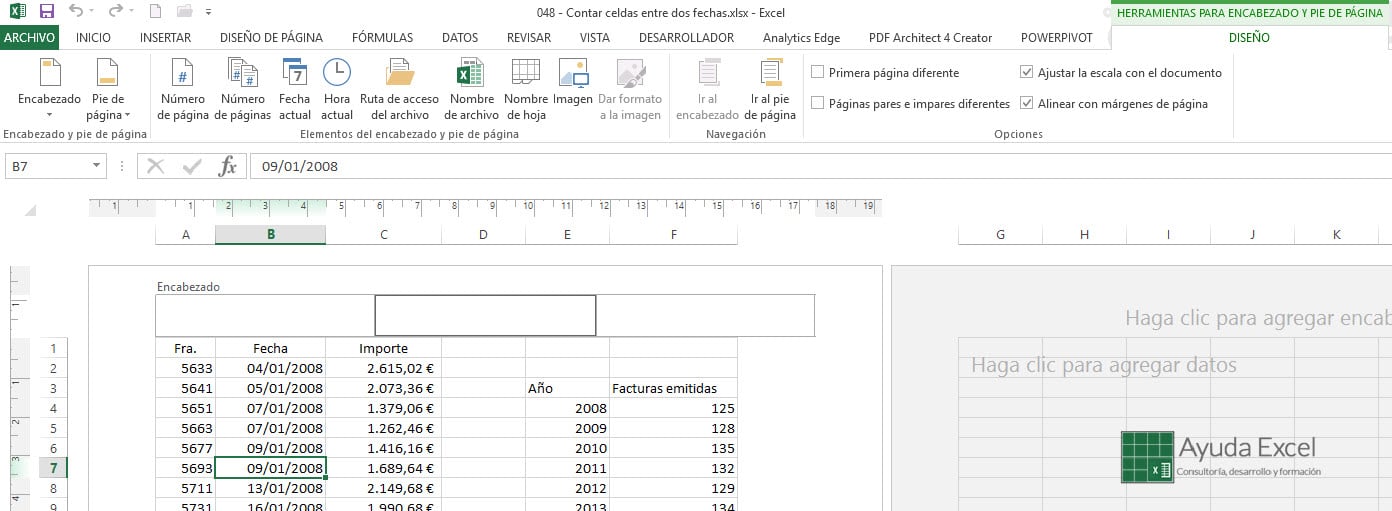 Verás que también aparece la ficha contextual Herramientas para encabezado y pie de página. Aquí será donde se configurarán los datos del encabezado.
En versiones antiguas de Excel se mostrará el cuadro de diálogo Encabezado y pie de página. Su funcionamiento es similar.
Verás que también aparece la ficha contextual Herramientas para encabezado y pie de página. Aquí será donde se configurarán los datos del encabezado.
En versiones antiguas de Excel se mostrará el cuadro de diálogo Encabezado y pie de página. Su funcionamiento es similar.
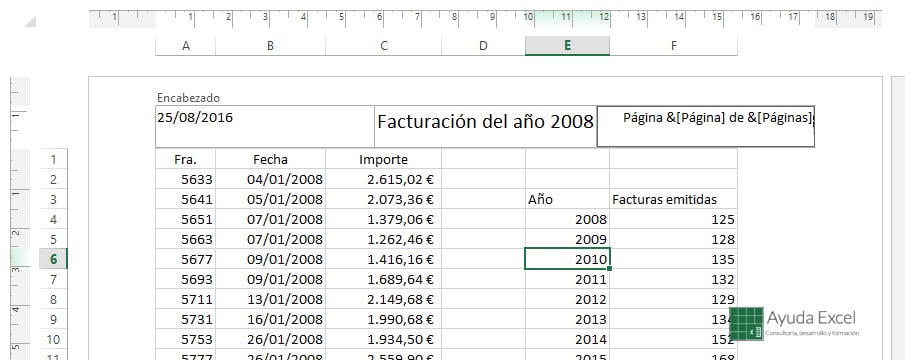 Observa el bloque de la derecha. Son los códigos que se insertan para mostrar los datos dinámicos. Cuando haces clic fuera del bloque, se muestran los datos que corresponden.
- Escribir directamente el título en la parte superior del informe.
- Crear un encabezado, que sólo será visible en la vista Diseño de página o a la hora de imprimir el documento.
Verás que también aparece la ficha contextual Herramientas para encabezado y pie de página. Aquí será donde se configurarán los datos del encabezado.
En versiones antiguas de Excel se mostrará el cuadro de diálogo Encabezado y pie de página. Su funcionamiento es similar.
¿Para qué sirven estos botones?
Antes de ponerte manos a la obra, tienes que conocer qué datos se pueden insertar en un encabezado o pie de página, las opciones y cómo desplazarte del encabezado al pie rápidamente:- Grupo Encabezado
- Encabezado: En este desplegable puedes encontrar diferentes textos predeterminaos para que insertes directamente en la zona del encabezado que desees. Si en este menú no encuentras el texto exacto que necesitas, lo puedes insertar tú mismo elemento a elemento.
- Pie de página: Lo mismo ocurre con el pie de página. En el desplegable se muestran diferentes opciones para que selecciones el que más te convenga.
- Grupo Elementos del encabezado y pie de página
- Número de página: Inserta dinámicamente el número de página del documento. Es decir, si un informe tiene tres páginas, se mostrarán en cada una, su número correspondiente.
- Número de páginas: Inserta el número total de páginas que tiene la hoja.
- Fecha actual: No creo que haga falta mucha explicación… Esta fecha no es volátil, se mantiene cuando cambia el día.
- Hora actual: Muestra la hora actual.
- Ruta de acceso del archivo: Muestra la ubicación exacta del archivo dentro del equipo.
- Nombre de archivo: Muestra el nombre del archivo incluyendo su extensión.
- Nombre de la hoja: Muestra el nombre de la hoja donde se inserta.
- Imagen: También es posible insertar una imagen guardada en tu equipo, en OneDrive, Facebook, Flickr o hacer una búsqueda de imágenes directamente en Bing. Puedes hacer las modificaciones que desees con el botón siguiente.
- Opciones
- Primera página diferente: Si quieres crear una portada con un encabezado diferente, selecciona esta opción.
- Páginas pares e impares diferentes: Podrás configurar diferentes encabezados o pies de página.
- Ajustar a escala con el documento: En caso de contenido muy extenso, permite ajustarlo al tamaño del bloque para que no se mezcle con el resto.
- Alinear con márgenes de página. Aunque los encabezados o pies de página cuentan con sus propios márgenes, con esta opción podrás alinearlos con los del documento.
Observa el bloque de la derecha. Son los códigos que se insertan para mostrar los datos dinámicos. Cuando haces clic fuera del bloque, se muestran los datos que corresponden.
Resumiendo…
No te voy a engañar: yo, personalmente, no suelo utilizar encabezados y pies de página en las plantillas, excepto cuando me piden algún tipo de informe que deba imprimir. En este caso, suelo crear un encabezado con el título del informe y la fecha y un pie de página con los números de página como los de la imagen anterior. … y si es un archivo que voy a utilizar sólo yo, también le suelo incluir la ruta de la ubicación dentro de mi ordenador, ya que suelo olvidar donde guardo los archivos… ¿Te ha resultado útil el artículo? Sueles utilizar encabezados y pies de página? Escribe un comentario.
Escrito por
Sergio Propergol
Formador Excel y Power BI · Fundador de Ayuda Excel
Desde 2006 ayudo a profesionales y empresas a dominar Excel y Power BI de forma práctica, divertida y sin tecnicismos. Dejé el mundo corporativo en 2019 para dedicarme al 100% a la formación. Mi objetivo es siempre el mismo: que dejes de ver Excel como un problema y empieces a verlo como la solución que puede ser.
+25
años de experiencia
+4.200
alumnos formados
+500K
lectores al mes

Domina Excel, de Cero a Experto
¿Atascado? Deja de buscar soluciones puntuales. Aprende a dominar Excel para siempre con nuestro curso online. Más de 115 lecciones y soporte directo.