Y

Cómo usar la función Y en Excel
Versiones

Todas las versiones

Categoría
Nivel
Funcion-Y.jpg

Descripción

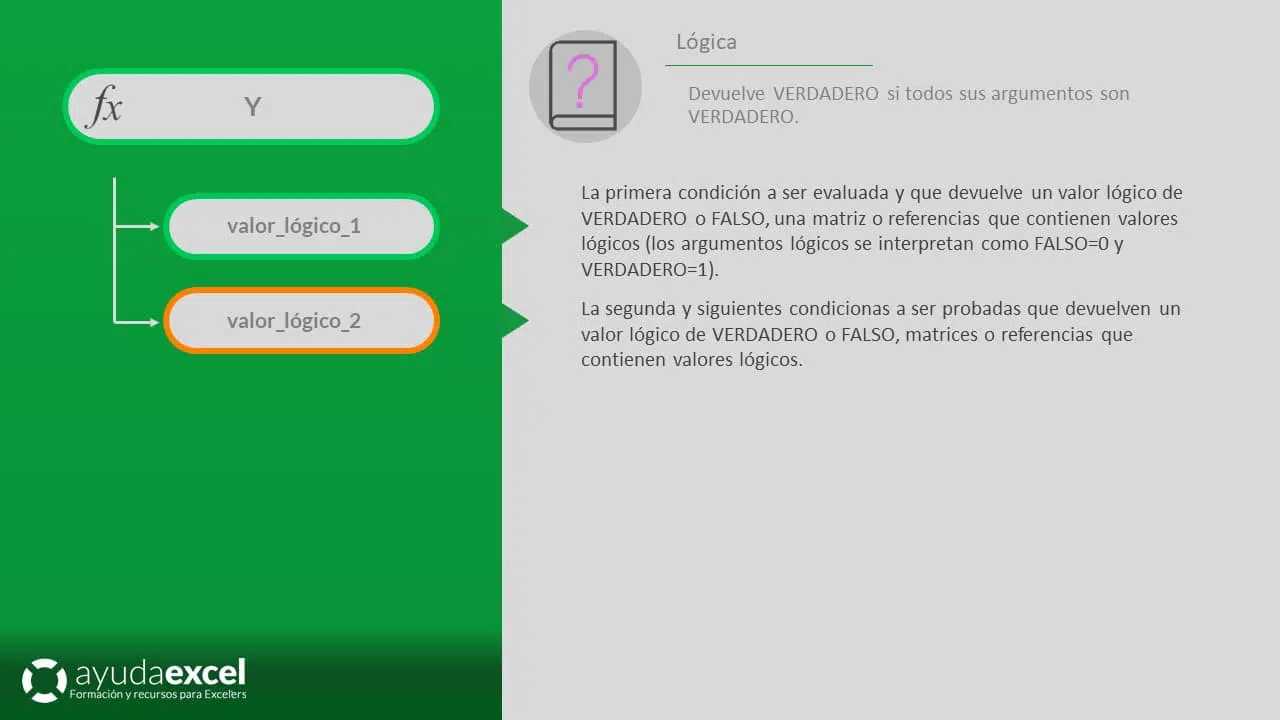
La función Y evalúa múltiples condiciones lógicas y devuelve VERDADERO si todas las condiciones son VERDADERO, y FALSO si al menos una de las condiciones es FALSO. Es una función esencial en Excel para realizar evaluaciones lógicas complejas y tomar decisiones basadas en múltiples criterios. Y facilita tareas como:
  • Evaluación de múltiples condiciones simultáneamente: Verificar si varias condiciones se cumplen al mismo tiempo.
  • Control de flujo en fórmulas lógicas: Crear rutas de decisión basadas en la verificación de múltiples criterios.
  • Validación de datos: Asegurar que los datos cumplen con una serie de requisitos específicos antes de proceder con cálculos o acciones.
  • Automatización de respuestas basadas en criterios múltiples: Generar respuestas automáticas que dependen de la satisfacción de todas las condiciones establecidas.

Sintaxis

=Y(lógico1; lógico2; ...; lógico_n)
  • lógico1; lógico2; ...; lógico_n: Obligatorio. Son las condiciones lógicas que se desean evaluar. Cada lógico puede ser una expresión que devuelva VERDADERO o FALSO, una referencia a una celda que contenga un valor lógico, o cualquier expresión que permita evaluar la condición.

Notas adicionales

Tipo de uso

Implementación de múltiples condiciones lógicas y control de flujo en fórmulas:
  • Evaluación de condiciones múltiples:
    • Utilizar Y para determinar si todas las condiciones especificadas se cumplen simultáneamente.
      • Ejemplo: =Y(A1 > 50; B1 < 100; C1 = "Activo")
  • Integración con funciones de control de flujo:
    • Combinar Y con funciones como SI, O, y NO para crear rutas de decisión más elaboradas.
      • Ejemplo: =SI(Y(A2 > 100; B2 < 50); "Cumple"; "No cumple")
  • Creación de reglas de validación personalizadas:
    • Establecer criterios específicos que deben cumplirse para la validación de datos utilizando Y.
      • Ejemplo: Validar que una fecha esté dentro de un rango específico y que el valor numérico asociado cumpla con ciertos criterios.
  • Automatización de respuestas basadas en múltiples condiciones:
    • Generar respuestas automáticas que dependen de la satisfacción de todas las condiciones establecidas.
      • Ejemplo: =SI(Y(A3 > 75; B3 < 25); "Elegible"; "No elegible")
  • Uso en funciones de búsqueda y referencia:
    • Utilizar Y para establecer condiciones basadas en los resultados de funciones de búsqueda como BUSCARV, INDICE, y COINCIDIR.
      • Ejemplo: =Y(BUSCARV("Clave"; A1; 2; FALSO) > 100; C1 = "Activo")
  • Validación de datos en formularios:
    • Asegurar que los datos ingresados cumplen con múltiples criterios utilizando Y.
      • Ejemplo: =Y(A4 <> ""; B4 <> ""; C4 <> "") para verificar que ninguna celda esté vacía.
  • Desarrollo de informes y dashboards más interactivos:
    • Incorporar Y en fórmulas que alimentan elementos dinámicos en informes y dashboards.
      • Ejemplo: =SI(Y(A5 > 50; B5 < 100); "Alto rendimiento"; "Rendimiento bajo")
  • Manejo de excepciones en análisis de datos:
    • Utilizar Y para identificar y gestionar excepciones dentro de conjuntos de datos durante el análisis.
      • Ejemplo: =Y(A6 < 0; B6 > 1000) para detectar datos atípicos.
  • Integración con funciones de manipulación de texto y números:
    • Combinar Y con funciones de texto y números para establecer condiciones basadas en manipulaciones específicas de datos.
      • Ejemplo: =Y(EXTRAE(A7; 1; 3) = "ABC"; B7 > 100)
  • Uso en fórmulas de matriz y arrays:
    • Incorporar Y en fórmulas de matriz para evaluar condiciones sobre múltiples elementos simultáneamente.
      • Ejemplo: =Y(A8> 50) evalúa si todas las celdas en el rango A8
        son mayores a 50.
  • Automatización de formatos condicionales:
    • Utilizar Y para definir reglas de formato condicional que dependen de múltiples criterios.
      • Ejemplo: Resaltar celdas que cumplen con Y(A9 > 100; B9 < 50).

Automatización y eficiencia:

  • Simplificación de evaluaciones múltiples:
    • Y permite evaluar múltiples condiciones de manera concisa, eliminando la necesidad de anidamientos complejos y mejorando la legibilidad de las fórmulas.
      • Ejemplo tradicional con múltiples SI: =SI(A1 > 50; SI(B1 < 100; "Cumple"; "No cumple"); "No cumple")
      • Con Y: =SI(Y(A1 > 50; B1 < 100); "Cumple"; "No cumple")
  • Reducción de redundancia en fórmulas:
    • Al utilizar Y para establecer múltiples condiciones, se evita la repetición de valores o mensajes innecesarios, optimizando la estructura de la fórmula.
      • Ejemplo: =Y(A2 > 50; B2 > 50; C2 > 50)
  • Automatización en validaciones y decisiones:
    • Integrar Y en fórmulas de validación permite automatizar la identificación de situaciones que cumplen con todas las condiciones especificadas, agilizando el proceso de análisis de datos.
      • Ejemplo: =Y(A3 > 0; B3 < 100; C3 = "Activo")
  • Manejo eficiente de grandes conjuntos de datos:
    • Utilizar Y en fórmulas que se aplican a rangos extensos para evaluar múltiples condiciones de manera rápida y eficiente.
      • Ejemplo: =SI(Y(A4> 50; B4< 100); "Cumple"; "No cumple")
  • Optimización del tiempo de desarrollo:
    • Crear evaluaciones condicionales complejas con Y acelera el proceso de desarrollo de hojas de cálculo al permitir la definición rápida de múltiples condiciones sin recurrir a funciones SI anidadas.
      • Ejemplo: =Y(A5 > 10; B5 < 20; C5 = "Sí")
  • Facilitación de la depuración de fórmulas:
    • Al utilizar Y para establecer múltiples condiciones, es más fácil identificar y corregir errores en las condiciones lógicas durante la depuración de fórmulas.
      • Ejemplo: =Y(A6 > 100; B6 < 50; C6 = "Activo")
  • Integración con otras funciones avanzadas:
    • Y puede combinarse con funciones como FILTRAR, ORDENAR, SUMAR.SI, CONTAR.SI, y BUSCARV para crear flujos de trabajo avanzados y personalizados.
      • Ejemplo: =SUMAR.SI(A1; Y(B1> 50; C1< 100); D1)
  • Reutilización de lógica de negocio:
    • Al encapsular múltiples condiciones dentro de Y, es posible reutilizar lógica específica en diferentes partes de la hoja de cálculo sin duplicar fórmulas.
      • Ejemplo: =SI(Y(A7 = "Activo"; B7 = "Sí"); "Válido"; "No válido")
  • Automatización de procesos de análisis de datos:
    • Y puede integrarse en flujos de trabajo automatizados para evaluar múltiples condiciones en tiempo real, manteniendo los análisis actualizados y precisos.
      • Ejemplo: =SI(Y(FILTRAR(A1; A1> 50); B1< 100); "Cumple"; "No cumple")
  • Ahorro de tiempo y recursos:
    • Evaluar múltiples condiciones en una sola función Y ahorra tiempo en la construcción y mantenimiento de fórmulas complejas.
      • Ejemplo: =Y(A8 > 10; B8 < 20; C8 = "Sí")
  • Mejora de la legibilidad y mantenimiento:
    • Las fórmulas que utilizan Y para evaluar múltiples condiciones son más fáciles de leer y mantener, especialmente en hojas de cálculo colaborativas o complejas.
      • Ejemplo: =SI(Y(A9 > 100; B9 < 50; C9 = "Activo"); "Cumple"; "No cumple")
Logo del curso De Cero a Exceler

Domina Excel, de Cero a Experto

¿Atascado? Deja de buscar soluciones puntuales. Aprende a dominar Excel para siempre con nuestro curso online. Más de 115 lecciones y soporte directo.