Cómo usar la función VALOR en Excel

CategorĆ­a:

Compatibilidad:

Nivel:

Descripción

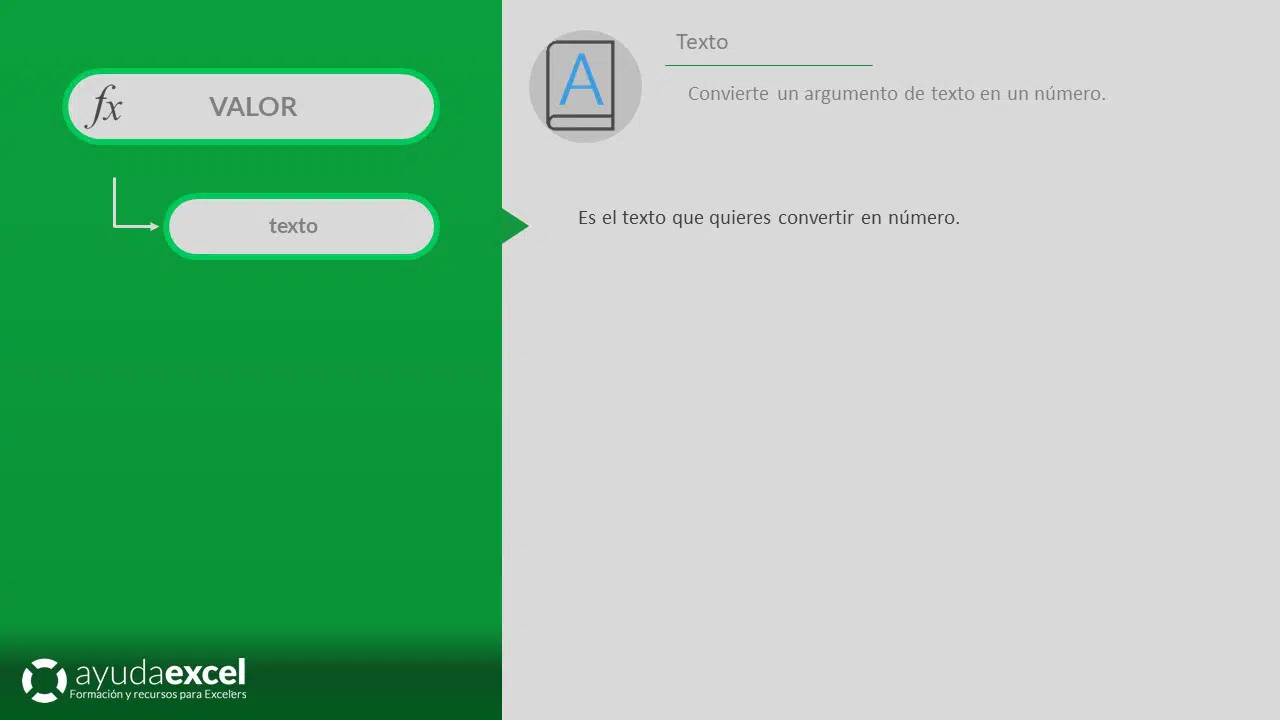
La función VALOR convierte una cadena de texto que representa un número en un valor numérico real que Excel puede reconocer y utilizar en cÔlculos y operaciones matemÔticas. Es especialmente útil cuando los datos numéricos se importan o ingresan como texto, lo que puede impedir su uso en fórmulas y funciones que requieren valores numéricos. VALOR facilita tareas como:

  • Conversión de datos importados: Transformar nĆŗmeros almacenados como texto en valores numĆ©ricos para su anĆ”lisis y procesamiento.
  • Limpieza de datos: Eliminar caracteres no numĆ©ricos o formatos inconsistentes que impiden el reconocimiento de nĆŗmeros.
  • Preparación de datos para cĆ”lculos: Asegurar que los nĆŗmeros estĆ”n en el formato correcto para realizar operaciones matemĆ”ticas y estadĆ­sticas.
  • Estandarización de formatos: Uniformar la representación de nĆŗmeros en diferentes formatos regionales, adaptando separadores decimales y de miles segĆŗn la configuración local.

Sintaxis

=VALOR(texto)

  • texto: La cadena de texto que deseas convertir en un valor numĆ©rico. Puede ser una referencia a una celda que contiene texto o una cadena de texto entre comillas.

Notas adicionales

  • Separadores decimales y de miles:
    • VALOR interpreta los separadores decimales y de miles segĆŗn la configuración regional de Excel. AsegĆŗrate de que el formato del texto coincide con la configuración regional para evitar errores en la conversión.
      • Ejemplo: En configuraciones que usan Ā«,Ā» como separador decimal y Ā«.Ā» como separador de miles, =VALOR(Ā«1.234,56Ā») devuelve 1234.56.
  • Celdas vacĆ­as:
    • Si la celda de texto estĆ” vacĆ­a, VALOR devuelve 0.
      • Ejemplo: =VALOR(«») devuelve 0.
  • Errores en el texto:
    • Si el texto contiene caracteres no numĆ©ricos que no forman parte de un formato numĆ©rico vĆ”lido (excepto signos negativos o decimales), VALOR devuelve un error #Ā”VALOR!.
      • Ejemplo: =VALOR(Ā«123AĀ») devuelve #Ā”VALOR!.
  • Compatibilidad regional:
    • VALOR utiliza la configuración regional de Excel para interpretar los formatos numĆ©ricos. AsegĆŗrate de que el texto a convertir estĆ” formateado segĆŗn la configuración regional actual.
  • Uso con referencias a celdas:
    • VALOR puede utilizarse con referencias a celdas que contienen textos numĆ©ricos o fórmulas que generan textos.
      • Ejemplo: =VALOR(Ā«456Ā») devuelve 456.
  • Limitaciones de la función:
    • VALOR no puede convertir textos que representan nĆŗmeros fuera del rango numĆ©rico que Excel puede manejar (aproximadamente -1.7976931348623157E+308 a 1.7976931348623157E+308).
  • Uso con otras funciones de texto:
    • VALOR puede combinarse con funciones como TEXTO, IZQUIERDA, DERECHA, EXTRAE, SUSTITUIR para realizar conversiones mĆ”s complejas.
      • Ejemplo: =VALOR(EXTRAE(A2; 1; 3)) convierte los primeros tres caracteres de A2 en un nĆŗmero.
  • Manejo de nĆŗmeros negativos:
    • VALOR reconoce el signo negativo si estĆ” presente al inicio del texto.
      • Ejemplo: =VALOR(Ā«-500Ā») devuelve -500.
  • Uso con formatos personalizados:
    • Si los textos a convertir tienen formatos personalizados, considera limpiarlos o estandarizarlos antes de aplicar VALOR para evitar errores.

Relación con otras funciones

  • TEXTO:
    • TEXTO(valor; formato) convierte un valor numĆ©rico en texto con un formato especĆ­fico. VALOR realiza la operación inversa, convirtiendo texto en nĆŗmeros.
      • Ejemplo TEXTO: =TEXTO(1234.56; Ā«0.00Ā») devuelve Ā«1234.56Ā».
      • Ejemplo VALOR: =VALOR(Ā«1234.56Ā») devuelve 1234.56.
  • NUMERO:
    • NUMERO no es una función estĆ”ndar en Excel, pero podrĆ­a referirse a funciones que trabajan con nĆŗmeros. VALOR especĆ­ficamente convierte texto en nĆŗmeros.
  • IZQUIERDA, DERECHA, EXTRAE:
    • Permiten extraer partes especĆ­ficas de una cadena de texto antes de convertirla en un nĆŗmero con VALOR.
      • Ejemplo: =VALOR(IZQUIERDA(A2; 3)) convierte los primeros tres caracteres de A2 en un nĆŗmero.
  • SUSTITUIR:
    • Permite reemplazar caracteres no deseados antes de convertir el texto en un nĆŗmero.
      • Ejemplo: =VALOR(SUSTITUIR(A2; Ā«,Ā»; Ā«.Ā»)) cambia comas por puntos antes de la conversión.
  • LARGO:
    • LARGO(texto) devuelve la longitud de una cadena de texto, Ćŗtil para verificar si el texto a convertir tiene la longitud esperada antes de aplicar VALOR.
      • Ejemplo: =SI(LARGO(A2) > 0; VALOR(A2); «»)
  • SI:
    • Permite crear condiciones basadas en la conversión de texto a nĆŗmero.
      • Ejemplo: =SI(VALOR(A2) > 1000; Ā«GrandeĀ»; Ā«PequeƱoĀ»)
  • CONCAT y CONCATENAR:
    • Permiten unir mĆŗltiples cadenas de texto antes de convertirlas en un nĆŗmero.
      • Ejemplo: =VALOR(CONCAT(A2; B2)) convierte la concatenación de A2 y B2 en un nĆŗmero, si es vĆ”lido.
  • ESPACIOS y LIMPIAR:
    • ESPACIOS(texto): Elimina espacios adicionales dentro de una cadena de texto.
    • LIMPIAR(texto): Elimina caracteres no imprimibles.
      • Uso combinado: =VALOR(ESPACIOS(LIMPIAR(A2))) limpia y elimina espacios antes de la conversión.

Tipo de uso

Conversión y limpieza de datos numéricos:

  • Importación de datos:
    • Convertir nĆŗmeros importados como texto en valores numĆ©ricos para su anĆ”lisis y procesamiento.
      • Ejemplo: Importar una base de datos donde los montos estĆ”n almacenados como texto y utilizar VALOR para convertirlos en nĆŗmeros.
  • Preparación para cĆ”lculos:
    • Asegurar que los datos numĆ©ricos estĆ”n en el formato correcto para realizar operaciones matemĆ”ticas, estadĆ­sticas y financieras.
      • Ejemplo: Convertir ventas almacenadas como texto en nĆŗmeros para calcular totales y promedios.
  • Estandarización de formatos:
    • Uniformar la representación de nĆŗmeros que pueden tener diferentes formatos de texto segĆŗn la entrada de datos o la región.
      • Ejemplo: Convertir Ā«1,234.56Ā» o Ā«1.234,56Ā» en un formato numĆ©rico consistente segĆŗn la configuración regional.
  • Automatización de procesos de limpieza de datos:
    • Integrar VALOR en flujos de trabajo automatizados para limpiar y convertir datos antes de su anĆ”lisis.
      • Ejemplo: Utilizar VALOR en macros para convertir automĆ”ticamente columnas de texto en nĆŗmeros al importar datos.
  • Validación y verificación de datos:
    • Verificar que los textos que representan nĆŗmeros son vĆ”lidos y convertirlos para su uso en informes y dashboards.
      • Ejemplo: Validar que las entradas de precios sean numĆ©ricas y convertirlas para incluirlas en grĆ”ficos financieros.
  • Creación de informes y dashboards:
    • Incluir datos convertidos en nĆŗmeros para representar visualmente tendencias, grĆ”ficos y mĆ©tricas clave.
      • Ejemplo: Convertir datos de ventas de texto a nĆŗmeros para incluirlos en grĆ”ficos de barras y lĆ­neas.

Automatización y eficiencia:

  • Simplificación de fórmulas:
    • Reducir la complejidad al convertir textos en nĆŗmeros directamente sin necesidad de mĆŗltiples pasos manuales.
      • Ejemplo: =VALOR(A2) en lugar de mĆ©todos alternativos para extraer y convertir nĆŗmeros.
  • Integración con funciones lógicas:
    • Combinar VALOR con funciones como SI, Y, O para crear condiciones basadas en la conversión de datos.
      • Ejemplo: =SI(VALOR(A2) > 1000; Ā«AltoĀ»; Ā«BajoĀ»)
  • Manejo de grandes conjuntos de datos:
    • Aplicar VALOR en rangos extensos para convertir mĆŗltiples celdas de texto a nĆŗmeros de manera eficiente.
      • Ejemplo: Arrastrar la fórmula =VALOR(A2) hacia abajo para convertir toda una columna de textos numĆ©ricos.
  • Automatización en macros y scripts:
    • Incluir VALOR en macros VBA o scripts de automatización para convertir automĆ”ticamente datos al importar o procesar información.
      • Ejemplo: Crear una macro que recorra una columna y aplique VALOR a cada celda que contiene texto numĆ©rico.
  • Reducción de errores manuales:
    • Al automatizar la conversión de texto a nĆŗmeros, se minimizan los errores que pueden surgir al realizar conversiones manuales.

ƍndice de ejemplos

  • Ejemplo 1 – Ejemplo bĆ”sico de la función VALOR
  • Ejemplo 2 – Validación para la función VALOR
  • Ejemplo 3 – Cómo se comporta la función VALOR con varios tipos de datos
  • Ejemplo 4 – Formatos de fecha reconocidos por la función VALOR

Archivos de ejemplo

[attachments]

Otras funciones de la categorĆ­a

Logo del curso De Cero a Exceler

Domina Excel, de Cero a Experto

¿Atascado? Deja de buscar soluciones puntuales. Aprende a dominar Excel para siempre con nuestro curso online. MÔs de 115 lecciones y soporte directo.