UNIRCADENAS

Cómo usar la función UNIRCADENAS en Excel
Versiones
version excel 365ayudaexcel

Excel 365

Categoría
Nivel
UNIRCADENAS.jpg

Descripción

La función UNIRCADENAS combina múltiples cadenas de texto en una sola, utilizando un delimitador especificado entre cada elemento. Es especialmente útil para consolidar datos de diferentes celdas, crear listas separadas por comas, generar informes personalizados y mejorar la presentación de la información. UNIRCADENAS facilita tareas como:
  • Consolidación de datos: Combinar información dispersa en múltiples celdas en una sola cadena de texto.
  • Creación de listas: Generar listas separadas por comas, puntos y comas u otros delimitadores para facilitar el análisis o la presentación.
  • Generación de informes personalizados: Crear descripciones detalladas o resúmenes a partir de datos individuales.
  • Mejora de la presentación de datos: Formatear datos de manera coherente y legible para informes, dashboards y presentaciones.

Sintaxis

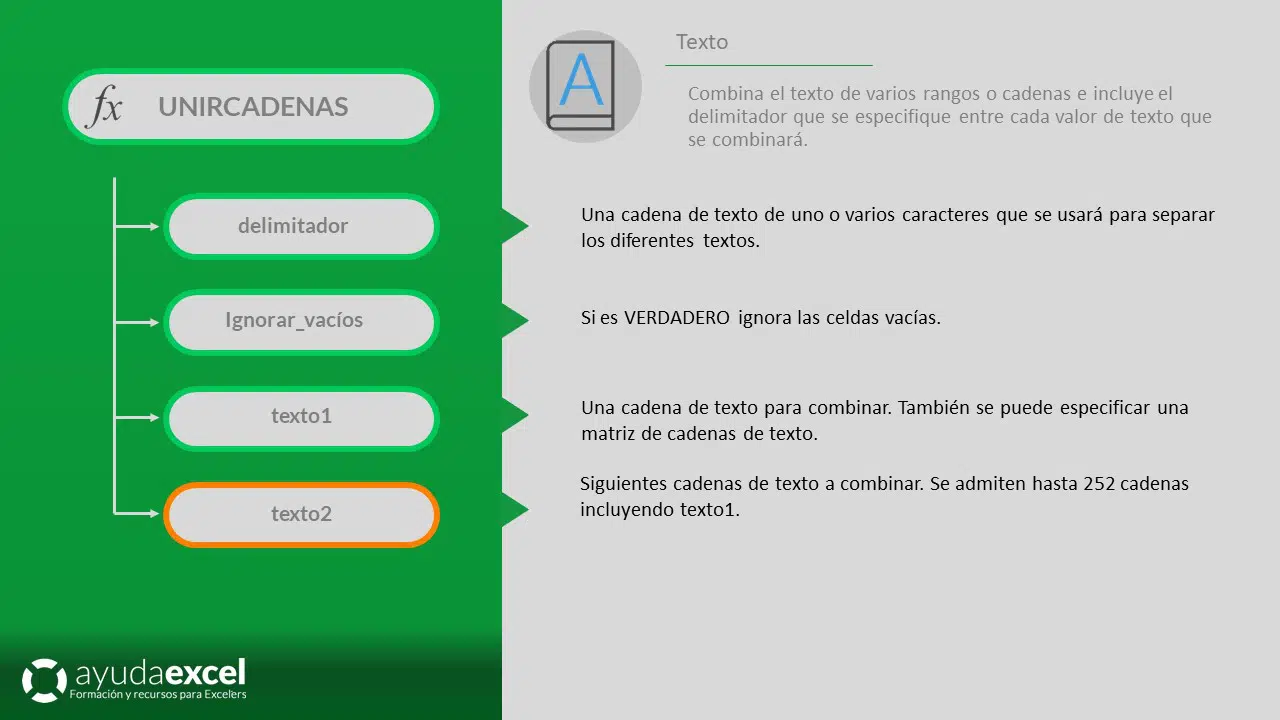
=UNIRCADENAS(delimitador; ignorar_vacíos; texto1; [texto2]; …)
  • delimitador: El carácter o cadena de texto que se utilizará para separar cada elemento unido. Por ejemplo, una coma (","), un espacio (" "), un punto y coma (";"), etc.
  • ignorar_vacíos: Un valor lógico (VERDADERO o FALSO) que indica si se deben omitir las celdas vacías al unir las cadenas de texto.
  • texto1, texto2, …: Las cadenas de texto o referencias a celdas que deseas unir. Puedes incluir hasta 252 argumentos de texto.

Notas adicionales

Tipo de uso

Consolidación y formateo de datos textuales:
  • Consolidación de información:
    • Combinar datos dispersos en múltiples celdas en una sola cadena para facilitar su manejo y análisis.
      • Ejemplo: =UNIRCADENAS(", "; VERDADERO; A2
        ) une una lista de nombres en A2
        separados por comas.
  • Creación de listas personalizadas:
    • Generar listas separadas por delimitadores específicos para presentaciones, informes o análisis.
      • Ejemplo: =UNIRCADENAS("; "; VERDADERO; B2
        ) crea una lista separada por puntos y comas de las celdas B2
        .
  • Formateo de datos para informes y dashboards:
    • Mejorar la presentación de los datos al unir información relevante en un formato coherente y legible.
      • Ejemplo: =UNIRCADENAS(" | "; VERDADERO; C2; D2; E2) une diferentes elementos de una fila separados por barras verticales.
  • Automatización de procesos de limpieza de datos:
    • Unir y filtrar datos automáticamente para preparar conjuntos de datos limpios y consistentes.
      • Ejemplo: =UNIRCADENAS(", "; VERDADERO; FILTRAR(A2
        ; B2
        <>"")) une solo las celdas en A2
        que no están vacías en B2
        .
  • Generación de etiquetas y códigos personalizados:
    • Crear códigos o etiquetas únicos combinando diferentes partes de información.
      • Ejemplo: =UNIRCADENAS("-"; FALSO; "ID"; A2; B2) genera un código como "ID-123-ABC" combinando diferentes elementos.

Automatización y eficiencia:

  • Simplificación de fórmulas complejas:
    • UNIRCADENAS reduce la necesidad de múltiples operadores de concatenación (&) y funciones anidadas para unir cadenas de texto.
      • Ejemplo tradicional: =A2 & ", " & B2 & ", " & C2
      • Con UNIRCADENAS: =UNIRCADENAS(", "; VERDADERO; A2; B2; C2)
  • Manejo eficiente de grandes rangos de datos:
    • Unir grandes conjuntos de celdas de manera rápida y eficiente sin necesidad de escribir referencias individuales.
      • Ejemplo: =UNIRCADENAS("; "; VERDADERO; D2
        ) une 999 celdas en D2
        separadas por puntos y comas.
  • Automatización en flujos de trabajo:
    • Integrar UNIRCADENAS en macros y scripts para automatizar la consolidación de datos.
      • Ejemplo: Crear una macro que automáticamente una direcciones de correo electrónico de una lista en una sola celda separadas por comas.
  • Reducción de errores manuales:
    • Al automatizar la unión de cadenas de texto, se minimizan los errores que pueden surgir al concatenar manualmente múltiples celdas.
  • Optimización del tiempo:
    • Ahorra tiempo en tareas repetitivas de formateo y consolidación de datos, permitiendo enfocarse en análisis más profundos.
Logo del curso De Cero a Exceler

Domina Excel, de Cero a Experto

¿Atascado? Deja de buscar soluciones puntuales. Aprende a dominar Excel para siempre con nuestro curso online. Más de 115 lecciones y soporte directo.