Cómo usar la función TRUNCAR en Excel
CategorĆa:

Compatibilidad:
Nivel:
Descripción
La función TRUNCAR en Excel devuelve un nĆŗmero truncado al nĆŗmero de decimales especificado. Esta función es esencial en Ć”reas como finanzas, contabilidad, ingenierĆa, estadĆstica y anĆ”lisis de datos, donde se requiere simplificar nĆŗmeros eliminando los decimales innecesarios sin redondearlos. TRUNCAR facilita la realización de estos cĆ”lculos de manera rĆ”pida y precisa, permitiendo a los usuarios presentar datos de una forma mĆ”s manejable y estandarizada en sus hojas de cĆ”lculo.
Por ejemplo, al truncar el valor en la celda A1 a dos decimales utilizando TRUNCAR(A1; 2), Excel eliminarÔ cualquier decimal adicional mÔs allÔ de los dos especificados, devolviendo un número simplificado sin redondeo.
Sintaxis
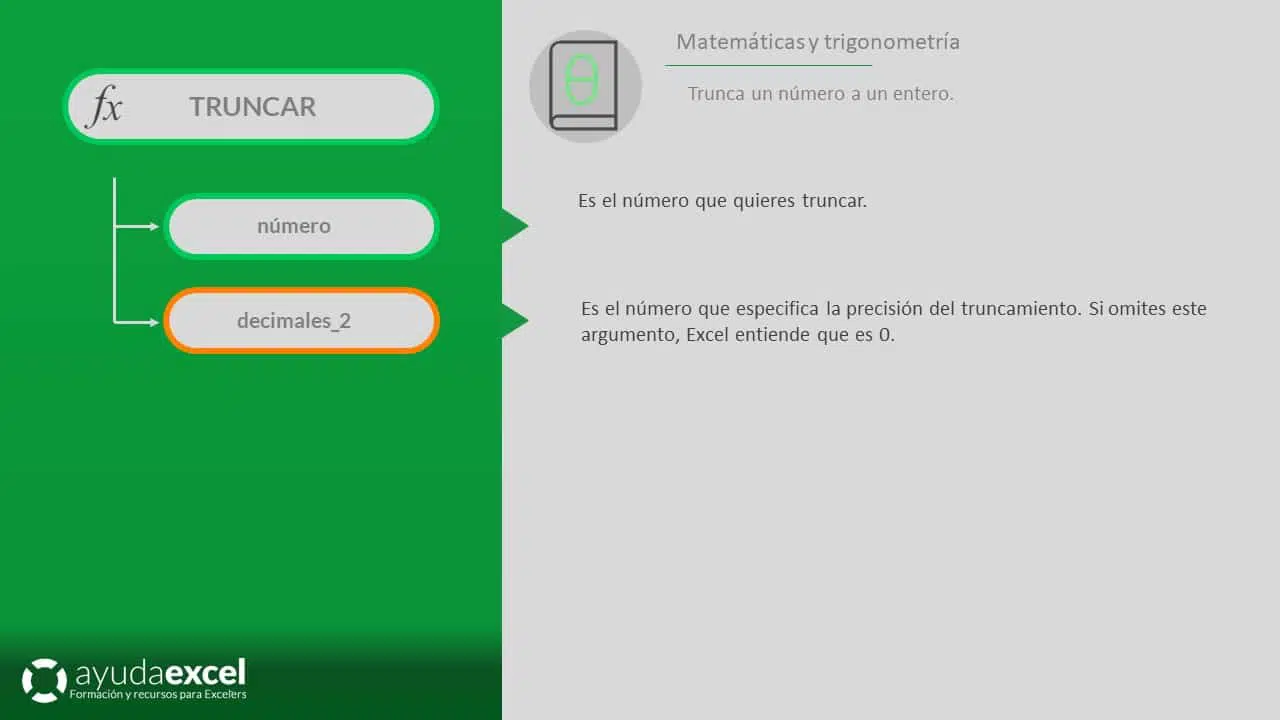
TRUNCAR(nĆŗmero; [num_decimales])
- número: Obligatorio. Es el número que se desea truncar. Puede ser un número, una referencia a una celda que contiene un número o una expresión que resulte en un número.
- num_decimales: Opcional. Especifica el número de decimales al cual se desea truncar el número. Si se omite, Excel truncarÔ el número al entero mÔs cercano.
Notas adicionales
Para que la función TRUNCAR funcione correctamente, es esencial que:
- El argumento número sea un valor numérico vÔlido.
- El argumento num_decimales, si se especifica, sea un nĆŗmero entero. Puede ser positivo, negativo o cero.
- Positivo: Trunca a ese nĆŗmero de decimales a la derecha del punto decimal.
- Cero: Trunca al entero mƔs cercano.
- Negativo: Trunca a la izquierda del punto decimal.
Si alguno de estos requisitos no se cumple, Excel devolverĆ” un error correspondiente.
Manejo de errores comunes
- Error
#”VALOR!: Se produce si:- El argumento número no es un valor numérico vÔlido.
- El argumento num_decimales no es un nĆŗmero entero.
- Error
#Ā”NUM!: Aparece si el resultado de la operación excede los lĆmites permitidos por Excel, aunque esto es raro debido a la capacidad de Excel para manejar nĆŗmeros muy grandes.
Uso con referencias y expresiones
La función TRUNCAR puede utilizar referencias a celdas y expresiones dentro de sus argumentos. Por ejemplo:
- TRUNCAR(A1; 2): Trunca el valor en la celda A1 a dos decimales.
- TRUNCAR(123.4567; 3): Trunca el nĆŗmero 123.4567 a tres decimales, devolviendo 123.456.
- TRUNCAR(B1 + B2; 1): Suma los valores en B1 y B2, y luego trunca el resultado a un decimal.
- TRUNCAR(PI(); 4): Trunca el valor de Ļ a cuatro decimales, devolviendo 3.1415.
Esto permite integrar TRUNCAR en fórmulas mÔs complejas y dinÔmicas dentro de las hojas de cÔlculo.
Compatibilidad con formatos numƩricos
El resultado de la función TRUNCAR puede formatearse según las necesidades del usuario, ya sea para mostrar mÔs o menos decimales, utilizar formatos de moneda, contabilidad, porcentaje, entre otros, utilizando los formatos de número estÔndar de Excel.
Limitaciones
- TRUNCAR estĆ” limitada a truncar nĆŗmeros individuales o resultados de expresiones; no puede procesar rangos de celdas directamente.
- La función no realiza redondeo; simplemente elimina los decimales adicionales según lo especificado.
- TRUNCAR no puede utilizarse en tablas dinÔmicas directamente, ya que estas ya gestionan sus propios cÔlculos de agregación.
Relación con otras funciones
La función TRUNCAR se complementa con varias otras funciones en Excel, facilitando operaciones avanzadas en cÔlculos matemÔticos y anÔlisis de datos:
- REDONDEAR: Similar a TRUNCAR, pero REDONDEAR redondea el nĆŗmero al nĆŗmero de decimales especificado en lugar de truncarlo.
- ENTERO: Devuelve la parte entera de un nĆŗmero, redondeando hacia abajo.
- REDONDEAR.MENOS y REDONDEAR.MAS: Funciones que redondean hacia abajo o hacia arriba al número entero mÔs cercano.
- DECIMAL: Convierte un nĆŗmero de una base a otra, permitiendo manipulaciones avanzadas de nĆŗmeros antes de truncarlos.
- POTENCIA: Permite elevar nĆŗmeros a potencias especĆficas, complementando cĆ”lculos que involucran exponentes antes de truncar.
- ABS: Devuelve el valor absoluto de un nĆŗmero, Ćŗtil para asegurarse de que los nĆŗmeros truncados sean positivos.
- MULTIPLO.INFERIOR y MULTIPLO.SUPERIOR: Redondean al mĆŗltiplo mĆ”s cercano de un nĆŗmero especificado, lo que puede ser Ćŗtil en combinación con TRUNCAR para cĆ”lculos especĆficos.
Tipo de uso
La función TRUNCAR se utiliza en diversas aplicaciones prÔcticas, incluyendo:
- Finanzas: Para presentar cifras monetarias sin decimales adicionales, facilitando la interpretación y comparación de datos financieros.
- Contabilidad: En la preparación de informes contables donde se requiere truncar números para mantener la consistencia en las cifras presentadas.
- AnĆ”lisis de Datos: Para simplificar resultados numĆ©ricos en anĆ”lisis estadĆsticos, eliminando decimales innecesarios que pueden complicar la interpretación.
- IngenierĆa: En cĆ”lculos que requieren precisión especĆfica, donde truncar valores puede ser necesario para cumplir con tolerancias y especificaciones tĆ©cnicas.
- Educación: Como herramienta para enseñar conceptos de truncamiento y manipulación de números en cursos de matemÔticas y ciencias.
- LogĆstica y Distribución: Para redondear cantidades de inventario o pedidos a unidades manejables, evitando decimales que no tienen sentido prĆ”ctico en conteos fĆsicos.
- Programación y Desarrollo de Software: Al desarrollar macros o scripts que requieren la manipulación precisa de números truncados automÔticamente en hojas de cÔlculo.
Ćndice de ejemplos
- Ejemplo 1 ā Ejemplo bĆ”sico de la función TRUNCAR
- Ejemplo 2 ā El algoritmo de la función TRUNCAR
- Ejemplo 3 ā Utilizando TRUNCAR con diferentes tipos de nĆŗmero
- Ejemplo 4 ā Validación de datos para TRUNCAR