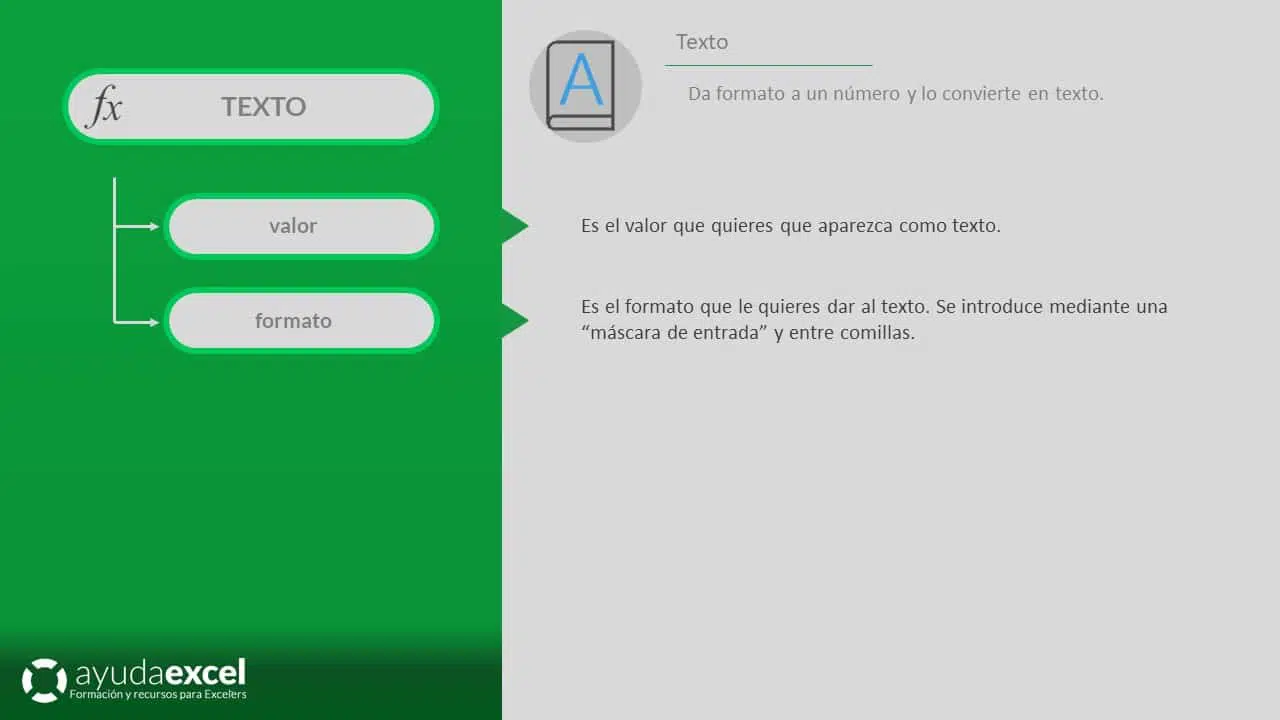
TEXTO
Cómo usar la función TEXTO en Excel
Categoría
Nivel

Descripción
La función TEXTO convierte un valor numérico en una cadena de texto formateada según el formato especificado. Es especialmente útil para personalizar la presentación de números, fechas y horas en informes, dashboards y otros documentos, permitiendo una mayor flexibilidad en la visualización de datos. TEXTO facilita tareas como:
- Formateo personalizado de números: Aplicar formatos específicos como decimales, porcentajes, moneda, etc.
- Conversión de fechas y horas: Mostrar fechas y horas en formatos legibles y personalizados.
- Integración con funciones de texto: Combinar valores numéricos formateados con otras cadenas de texto para crear informes detallados.
- Preparación de datos para exportación: Formatear datos antes de exportarlos a otros sistemas que requieran formatos específicos.
- Estandarización de presentaciones: Asegurar que todos los valores numéricos sigan un formato uniforme en toda la hoja de cálculo.
Sintaxis
=TEXTO(valor; formato_numérico)
- valor: El número que deseas convertir y formatear. Puede ser una referencia a una celda que contiene un número o una expresión numérica.
- formato_numérico: Una cadena de texto que especifica el formato que se aplicará al número. Debe estar entre comillas y puede incluir formatos predefinidos o personalizados, como "0.00", "dd/mm/yyyy", "$#,##0.00", etc.
Notas adicionales
Tipo de uso
Formateo y presentación de datos numéricos y de fecha:
- Personalización de informes financieros:
- Muestra ingresos, gastos, precios y otros datos monetarios en formatos específicos.
- Ejemplo: =TEXTO(A2; "$#,##0.00") para mostrar precios con símbolo de dólar.
- Muestra ingresos, gastos, precios y otros datos monetarios en formatos específicos.
- Estandarización de fechas y horas:
- Presenta fechas y horas en formatos legibles y consistentes.
- Ejemplo: =TEXTO(B2; "dd/mm/yyyy") para mostrar fechas en formato día/mes/año.
- Presenta fechas y horas en formatos legibles y consistentes.
- Creación de etiquetas y descripciones:
- Combina valores numéricos y de fecha con texto fijo para crear descripciones detalladas.
- Ejemplo: =CONCAT("Venta realizada el "; TEXTO(C2; "dd/mm/yyyy"))
- Combina valores numéricos y de fecha con texto fijo para crear descripciones detalladas.
- Preparación de datos para exportación:
- Formatea números y fechas antes de exportarlos a otros sistemas que requieren formatos específicos.
- Ejemplo: =TEXTO(A2; "0.00") para exportar números con dos decimales.
- Formatea números y fechas antes de exportarlos a otros sistemas que requieren formatos específicos.
- Automatización de formatos personalizados:
- Aplica formatos específicos automáticamente en grandes conjuntos de datos para mejorar la eficiencia.
- Ejemplo: Utilizar fórmulas que incluyan TEXTO para aplicar formatos en múltiples celdas simultáneamente.
- Aplica formatos específicos automáticamente en grandes conjuntos de datos para mejorar la eficiencia.
- Simplificación de fórmulas:
- Reduce la complejidad al aplicar formatos directamente dentro de las fórmulas en lugar de usar múltiples funciones de formato.
- Ejemplo: =TEXTO(A2; "$#,##0.00") en lugar de aplicar formato de celda manualmente.
- Reduce la complejidad al aplicar formatos directamente dentro de las fórmulas en lugar de usar múltiples funciones de formato.
- Integración con funciones lógicas:
- Combina TEXTO con funciones como SI, Y, O para crear condiciones basadas en formatos específicos.
- Ejemplo: =SI(A2 > 1000; TEXTO(A2; "$#,##0.00"); "Monto Bajo")
- Combina TEXTO con funciones como SI, Y, O para crear condiciones basadas en formatos específicos.
- Manejo de grandes conjuntos de datos:
- Facilita el formateo consistente de datos en rangos extensos sin necesidad de aplicar manualmente la función a cada celda.
- Ejemplo: Aplicar TEXTO en una columna completa mediante fórmulas dinámicas o funciones de matriz.
- Facilita el formateo consistente de datos en rangos extensos sin necesidad de aplicar manualmente la función a cada celda.
- Automatización en macros y scripts:
- Incluir TEXTO en macros VBA o scripts de automatización para formatear datos de forma programática.
- Ejemplo: Crear una macro que recorra una columna y aplique TEXTO a cada celda para formatear números como moneda.
- Incluir TEXTO en macros VBA o scripts de automatización para formatear datos de forma programática.