T

Cómo usar la función T en Excel
Versiones
funciones excel 2003 ayudaexcel

Excel 2003

funciones excel 2007

Excel 2007

version excel 2010 ayudaexcel

Excel 2010

versión excel 2013 ayudaexcel

Excel 2013

version excel 20106 ayudaexcel

Excel 2016

version excel 2019ayudaexcel

Excel 2019

version excel 2021ayudaexcel

Excel 2021

version excel 2024ayudaexcel

Excel 2024

version excel 365ayudaexcel

Excel 365

Insider

Categoría
Nivel
Excel función T

Descripción

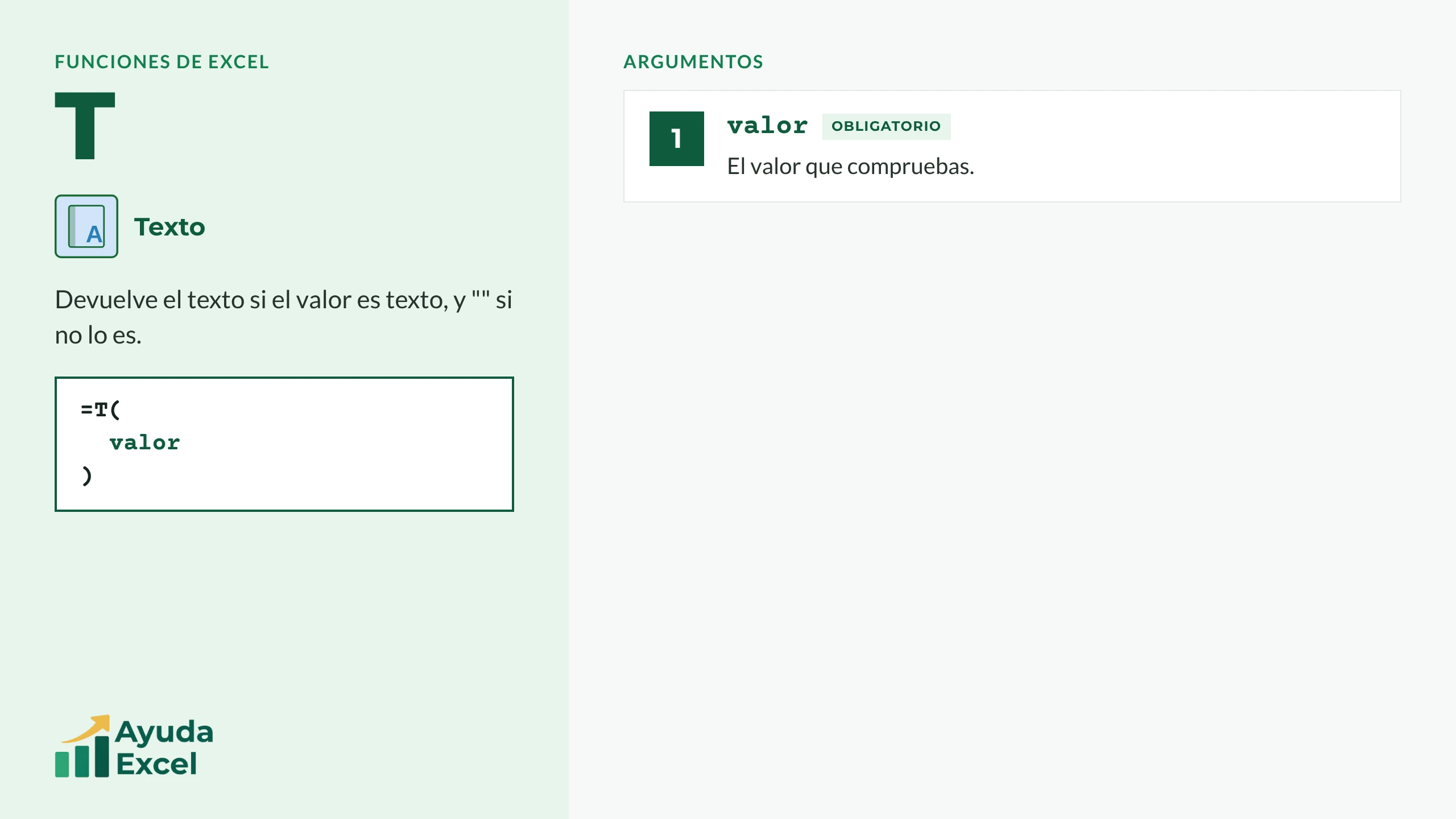
La función T comprueba si un valor es texto y, de ser así, devuelve el texto. Si el valor no es texto, T devuelve una cadena vacía (""). Es útil para extraer textos de celdas que contienen diferentes tipos de datos, asegurando que solo se manejen cadenas de texto en ciertas operaciones o cálculos. T facilita tareas como:

  • Filtrado de datos textuales: Extraer solo los textos de un conjunto de datos mixtos que incluyen números, fechas u otros tipos de datos.
  • Preparación de datos para análisis: Asegurar que las operaciones que requieren texto solo procesen cadenas válidas, evitando errores con otros tipos de datos.
  • Estandarización de entradas: Mantener consistencia en los datos al convertir automáticamente valores no textuales en cadenas vacías.
  • Integración con otras funciones lógicas y de texto: Combinar T con funciones como SI, Y, O, CONCAT, etc., para crear soluciones más robustas y adaptables.


Sintaxis

=T(valor)

  • valor: La expresión o referencia a una celda que deseas comprobar si es texto.

Notas adicionales

Tipo de uso

Verificación y extracción de datos textuales:

  • Filtrado de datos textuales:
    • Extraer solo las celdas que contienen texto dentro de un rango mixto de datos.
      • Ejemplo: Crear una lista filtrada de nombres sin incluir números u otros valores.
  • Preparación de datos para análisis:
    • Asegurar que solo se procesen textos en operaciones que requieren cadenas de caracteres.
      • Ejemplo: Concatenar solo textos válidos en una columna de direcciones.
  • Estandarización de entradas:
    • Mantener la consistencia en los datos al convertir automáticamente valores no textuales en cadenas vacías.
      • Ejemplo: Limpiar una columna de comentarios eliminando entradas no textuales.
  • Creación de informes y presentaciones:
    • Presentar datos textuales de manera clara y consistente, excluyendo valores no deseados.
      • Ejemplo: Generar informes que muestren solo nombres y apellidos sin incluir edades u otros datos numéricos.
  • Automatización de procesos de limpieza de datos:
    • Integrar T en flujos de trabajo automatizados para limpiar y preparar datos antes de su análisis.
      • Ejemplo: Utilizar T en macros o scripts para filtrar y extraer textos automáticamente.

Automatización y eficiencia:

  • Simplificación de fórmulas:
    • Reducir la complejidad al filtrar textos de manera directa sin necesidad de múltiples condiciones.
      • Ejemplo: =T(A2) en lugar de =SI(ESTEXTO(A2); A2; "")
  • Integración con funciones lógicas:
    • Combinar T con funciones como SI, Y, O para crear condiciones más avanzadas basadas en el tipo de dato.
      • Ejemplo: =SI(O(T(A2) = "Texto1"; T(A2) = "Texto2"); "Coincide"; "No coincide")
  • Manejo de grandes conjuntos de datos:
    • Aplicar T en rangos extensos para filtrar y extraer textos de manera eficiente.
      • Ejemplo: Utilizar fórmulas dinámicas o funciones de matriz que incluyan T para procesar múltiples celdas a la vez.
  • Automatización en macros y scripts:
    • Incluir T en macros VBA o scripts de automatización para limpiar y preparar datos de forma programática.
      • Ejemplo: Crear una macro que recorra una columna y aplique T a cada celda para extraer textos.
Logo del curso De Cero a Exceler

Domina Excel, de Cero a Experto

¿Atascado? Deja de buscar soluciones puntuales. Aprende a dominar Excel para siempre con nuestro curso online. Más de 115 lecciones y soporte directo.