Cómo usar la función SUMA en Excel

CategorĆ­a:

Compatibilidad:

Nivel:

Descripción

La función SUMA en Excel suma todos los números proporcionados como argumentos y devuelve el total de la suma. Esta función es una de las mÔs utilizadas en Excel debido a su simplicidad y eficacia para realizar cÔlculos aritméticos bÔsicos y avanzados. SUMA es esencial en una amplia variedad de Ôreas, incluyendo finanzas, contabilidad, anÔlisis de datos, ingeniería y educación, ya que permite agregar rÔpidamente conjuntos de datos sin necesidad de realizar cÔlculos manuales.

Por ejemplo, al sumar los valores en el rango de celdas A1 a A10 utilizando SUMA(A1:A10), Excel calcularÔ automÔticamente la suma total de esos números, facilitando el anÔlisis y la presentación de datos numéricos.

Sintaxis

SUMA(nĆŗmero1; [nĆŗmero2]; …)

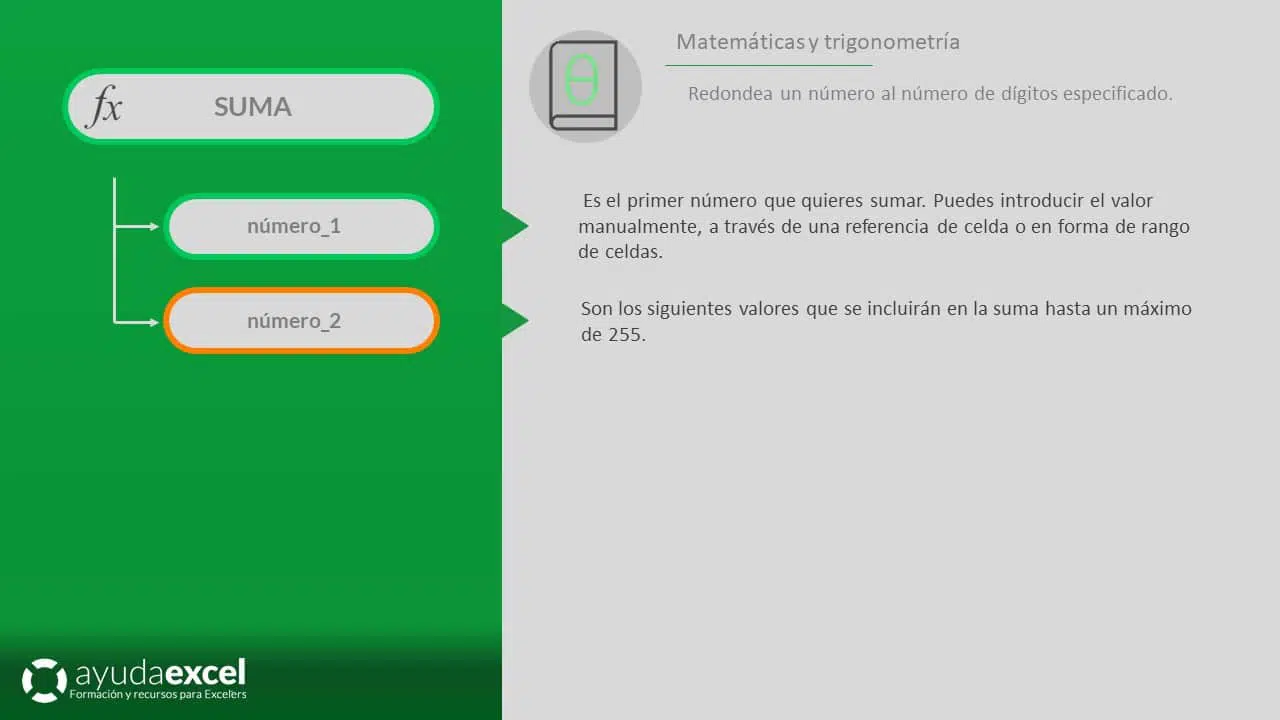
  • nĆŗmero1: Obligatorio. Es el primer valor o rango de celdas que se desea sumar. Puede ser un nĆŗmero, una referencia a una celda que contiene un nĆŗmero, una expresión que resulte en un nĆŗmero o un rango de celdas.
  • nĆŗmero2, …: Opcional. Son valores adicionales o referencias a celdas que se desean sumar. Se pueden incluir hasta 255 argumentos en total.

Notas adicionales

Requisitos de los argumentos

Para que la función SUMA funcione correctamente, es esencial que:

  • Todos los argumentos sean valores numĆ©ricos vĆ”lidos o referencias a celdas que contengan nĆŗmeros.
  • Los rangos de celdas utilizados contengan datos numĆ©ricos o estĆ©n vacĆ­os. Celdas con texto u otros tipos de datos no numĆ©ricos serĆ”n ignoradas en la suma.

Si alguno de estos requisitos no se cumple, Excel ignorarƔ las celdas con datos no numƩricos en la suma total.

Manejo de errores comunes

  • Error #Ā”VALOR!: Se produce si se intenta sumar una matriz de celdas que contiene texto que no puede convertirse en nĆŗmero y si la opción de manejo de errores estĆ” configurada para alertar sobre estos casos.
  • Error #Ā”REF!: Aparece si alguna de las referencias de celdas en los argumentos es invĆ”lida, como cuando se elimina una fila o columna referenciada.
  • Error #Ā”NUM!: Se genera si el resultado de la suma excede los lĆ­mites permitidos por Excel, aunque esto es raro debido a la capacidad de Excel para manejar nĆŗmeros muy grandes.

Uso con referencias y expresiones

La función SUMA puede utilizar referencias a celdas, rangos de celdas y expresiones dentro de sus argumentos. Por ejemplo:

  • SUMA(A1; B1; C1): Suma los valores de las celdas A1, B1 y C1.
  • SUMA(A1:A10): Suma todos los valores en el rango de celdas desde A1 hasta A10.
  • SUMA(A1; C1): Suma todos los valores en los rangos A1y C1.
  • SUMA(10; 20; 30): Suma los nĆŗmeros 10, 20 y 30, devolviendo 60.
  • SUMA(A1; Ā«TextoĀ»; C1): Ignora la celda con Ā«TextoĀ» y suma los valores numĆ©ricos en A1y C1.

Esto permite integrar SUMA en fórmulas mÔs complejas y dinÔmicas dentro de las hojas de cÔlculo.

Compatibilidad con formatos numƩricos

El resultado de la función SUMA puede formatearse según las necesidades del usuario, ya sea para mostrar mÔs o menos decimales, utilizar formatos de moneda, porcentaje, contabilidad, entre otros, utilizando los formatos de número estÔndar de Excel.

Limitaciones

  • SUMA estĆ” limitada a sumar hasta 255 argumentos. Si se necesita sumar mĆ”s de 255 elementos, se deben dividir las sumas en varias funciones SUMA y luego sumar esos resultados.
  • No puede manejar funciones de agregación personalizadas mĆ”s allĆ” de la suma. Para cĆ”lculos mĆ”s especĆ­ficos, se deben considerar otras funciones de Excel.
  • SUMA no realiza comprobaciones avanzadas de datos, por lo que es responsabilidad del usuario asegurarse de que los datos a sumar sean correctos y pertinentes.

Relación con otras funciones

La función SUMA se complementa con varias otras funciones en Excel, facilitando operaciones avanzadas en cÔlculos matemÔticos y anÔlisis de datos:

  • PROMEDIO: Calcula el promedio de un conjunto de nĆŗmeros. Puede utilizarse junto con SUMA para verificar la exactitud de los cĆ”lculos.
  • MAX y MIN: Devuelven el valor mĆ”ximo y mĆ­nimo de un conjunto de nĆŗmeros, respectivamente. SUMA puede utilizarse para obtener el total, mientras que MAX y MIN proporcionan los extremos.
  • CONTAR y CONTARA: CONTAR cuenta las celdas que contienen nĆŗmeros, mientras que CONTARA cuenta todas las celdas no vacĆ­as. Estas funciones pueden usarse junto con SUMA para anĆ”lisis mĆ”s profundos de los datos.
  • SUBTOTALES: Calcula subtotales para una lista o base de datos. SUMA es una de las funciones que puede utilizar SUBTOTALES para agregar datos filtrados o visibles.
  • PRODUCTO: Multiplica un conjunto de nĆŗmeros. SUMA y PRODUCTO pueden combinarse en fórmulas para realizar cĆ”lculos mĆ”s complejos.
  • SI: Permite realizar cĆ”lculos condicionales. SUMA puede usarse dentro de SI para sumar valores que cumplen ciertas condiciones.
  • SUMAR.SI y SUMAR.SI.CONJUNTO: Sumatorias condicionales que permiten sumar valores que cumplen criterios especĆ­ficos. Estas funciones amplĆ­an las capacidades de SUMA para manejar condiciones mĆ”s complejas.

Tipo de uso

La función SUMA se utiliza en diversas aplicaciones prÔcticas, incluyendo:

  • Finanzas: Para calcular totales de ingresos, gastos, balances y otros indicadores financieros, facilitando la elaboración de presupuestos y estados financieros.
  • Contabilidad: En la preparación de libros contables, donde se requiere sumar transacciones y balances.
  • AnĆ”lisis de Datos: Para agregar datos numĆ©ricos en tablas y grĆ”ficos, facilitando la interpretación y visualización de tendencias.
  • IngenierĆ­a: En cĆ”lculos de cargas, fuerzas, materiales y otros aspectos que requieren la suma de mĆŗltiples factores.
  • Educación: Como herramienta para enseƱar conceptos bĆ”sicos de aritmĆ©tica y matemĆ”ticas en cursos de primaria, secundaria y superiores.
  • LogĆ­stica y Distribución: Para sumar cantidades de inventario, pedidos, envĆ­os y otros aspectos logĆ­sticos.
  • Ventas y Marketing: Para calcular totales de ventas, comisiones, cuotas y otros indicadores de rendimiento.
  • Programación y Desarrollo de Software: Al desarrollar macros o scripts que requieren sumar valores automĆ”ticamente en hojas de cĆ”lculo.

Otras funciones de la categorĆ­a

Logo del curso De Cero a Exceler

Domina Excel, de Cero a Experto

¿Atascado? Deja de buscar soluciones puntuales. Aprende a dominar Excel para siempre con nuestro curso online. MÔs de 115 lecciones y soporte directo.