
Cómo usar la función REPETIR en Excel

Categoría:

Compatibilidad:

Nivel:

Descripción

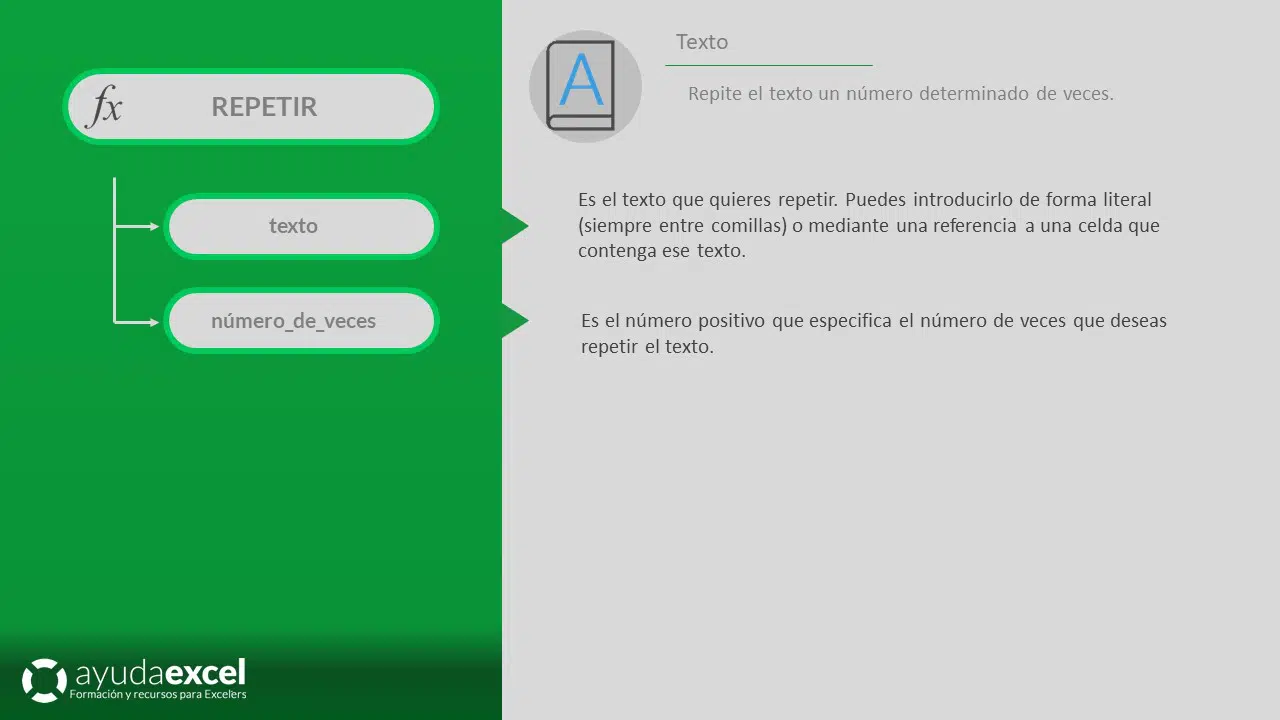
La función REPETIR genera una nueva cadena de texto repitiendo una cadena específica un número determinado de veces. Es especialmente útil para crear patrones, rellenar celdas con caracteres repetidos, generar secuencias o automatizar la creación de textos repetitivos. REPETIR facilita tareas como:

  • Creación de patrones: Generar secuencias de caracteres para formatos específicos o visualizaciones.
  • Relleno de celdas: Completar celdas con espacios, asteriscos u otros caracteres para formatear datos.
  • Generación de secuencias: Crear listas o identificadores que requieren repeticiones de ciertos caracteres.
  • Automatización de textos repetitivos: Simplificar la inserción de textos que se repiten múltiples veces en una hoja de cálculo.

Sintaxis

=REPETIR(texto; núm_repeticiones)

  • texto: La cadena de texto que deseas repetir.
  • núm_repeticiones: El número de veces que deseas que se repita la cadena de texto. Debe ser un número entero positivo.

Notas adicionales

  • Número de repeticiones mayor que cero:
    • El argumento núm_repeticiones debe ser un número entero positivo. Si se proporciona un número menor que cero, Excel devolverá un error.
      • Ejemplo: =REPETIR(«A»; -3) devuelve #¡VALOR!
  • Texto vacío:
    • Si el argumento texto es una cadena vacía («»), REPETIR devolverá una cadena vacía independientemente del número de repeticiones.
      • Ejemplo: =REPETIR(«»); 5) devuelve «»
  • Uso con números:
    • Si el texto es un número, REPETIR lo convierte implícitamente a texto antes de la repetición.
      • Ejemplo: =REPETIR(123; 2) devuelve «123123»
  • Compatibilidad regional:
    • Asegúrate de usar el separador de argumentos correcto según tu configuración regional. En español, se utiliza ‘;’.
  • Limitaciones de la función:
    • El resultado de REPETIR está limitado a 32,767 caracteres, que es el límite máximo de caracteres que una celda de Excel puede contener.
  • Uso con funciones de texto adicionales:
    • REPETIR puede combinarse con funciones como CONCAT, ESPACIOS, LIMPIAR, IZQUIERDA, DERECHA, y EXTRAE para crear soluciones de manipulación de texto más complejas.
      • Ejemplo: =CONCAT(REPETIR(«=», 10); » Título «; REPETIR(«=», 10)) devuelve «========== Título ==========»

Relación con otras funciones

  • CONCAT y CONCATENAR:
    • Permiten unir múltiples cadenas de texto, y REPETIR puede integrarse para añadir caracteres repetidos dentro de las cadenas.
      • Ejemplo: =CONCAT(«Inicio», REPETIR(«*»; 5), «Fin») devuelve «Inicio*Fin»
  • ESPACIOS y LIMPIAR:
    • ESPACIOS(texto): Elimina espacios adicionales dentro de una cadena de texto.
    • LIMPIAR(texto): Elimina caracteres no imprimibles.
    • Uso combinado: =REPETIR(ESPACIOS(A2); 3) repite una cadena limpia con espacios controlados.
  • EXTRAE, IZQUIERDA, DERECHA:
    • Permiten extraer partes específicas de una cadena de texto, que pueden ser utilizadas para definir dinámicamente qué se va a repetir con REPETIR.
      • Ejemplo: =REPETIR(EXTRAE(A2; 1; 2); 4) extrae los primeros dos caracteres y los repite cuatro veces.
  • SUSTITUIR y REEMPLAZAR:
    • Permiten modificar partes de una cadena de texto antes o después de aplicar REPETIR.
      • Ejemplo: =SUSTITUIR(REPETIR(«A»; 5); 3; 1; «B») reemplaza el tercer carácter de «AAAAA» por «B», resultando en «AABAA».
  • TEXTO:
    • TEXTO(valor; formato): Convierte números en texto con un formato específico. REPETIR puede utilizarse para crear formatos personalizados.
      • Ejemplo: =TEXTO(A2; «000») & REPETIR(«0»; 2) combina formatos numéricos con repeticiones de ceros.

Tipo de uso

Manipulación y creación de patrones de texto:

  • Creación de separadores y líneas:
    • Genera líneas de guiones, asteriscos u otros caracteres para separar secciones en informes y documentos.
      • Ejemplo: =REPETIR(«-«; 20) devuelve una línea de 20 guiones.
  • Generación de identificadores únicos:
    • Crea identificadores o códigos que requieren repeticiones de ciertos caracteres.
      • Ejemplo: =REPETIR(«ID»; 3) devuelve «IDIDID»
  • Automatización de rellenado de datos:
    • Completa celdas con caracteres repetidos para alinear datos o crear formatos específicos.
      • Ejemplo: =REPETIR(» «; 5) & A2 añade cinco espacios antes del contenido de A2.
  • Creación de formatos personalizados:
    • Combina REPETIR con otras funciones para diseñar formatos de texto avanzados.
      • Ejemplo: =CONCAT(REPETIR(««; 3); » Título «; REPETIR(««; 3)) devuelve «* Título *«
  • Preparación de datos para exportación:
    • Formatea cadenas de texto con caracteres repetidos para cumplir con requisitos específicos de importación en otros sistemas.
      • Ejemplo: =REPETIR(«#»; 10) & A2 crea una cadena con diez símbolos de almohadilla seguidos del contenido de A2.

Automatización y eficiencia:

  • Simplificación de fórmulas:
    • Reduce la necesidad de escribir múltiples operadores & para repetir caracteres, haciendo las fórmulas más limpias y fáciles de mantener.
  • Procesamiento de grandes conjuntos de datos:
    • Facilita la generación de patrones o formatos repetitivos en grandes rangos de celdas sin necesidad de aplicar manualmente la función a cada celda.
  • Integración con funciones lógicas:
    • Utiliza REPETIR dentro de condiciones SI, Y, O para crear cadenas de texto dinámicas basadas en criterios específicos.
      • Ejemplo: =SI(A2 > 100; REPETIR(«*»; 10); REPETIR(«-«; 10)) genera una línea de asteriscos si A2 es mayor que 100, o una línea de guiones en caso contrario.

Índice de ejemplos

  • Ejemplo 1 – Ejemplo básico de la función REPETIR
  • Ejemplo 2 – Cómo crear un gráfico de barras con REPETIR
  • Ejemplo 3 – Cómo utilizar REPETIR en vez de anidar varios SI
  • Ejemplo 4 – Devolver repeticiones deliminadas por caracteres
  • Ejemplo 5 – Ajustar el número de caracteres a repetir al ancho de la celda

Archivos de ejemplo

[attachments]

Otras funciones de la categoría

Logo del curso De Cero a Exceler

Domina Excel, de Cero a Experto

¿Atascado? Deja de buscar soluciones puntuales. Aprende a dominar Excel para siempre con nuestro curso online. Más de 115 lecciones y soporte directo.
