
Cómo usar la función NOMPROPIO en Excel

CategorĆ­a:

Compatibilidad:

Nivel:

Descripción

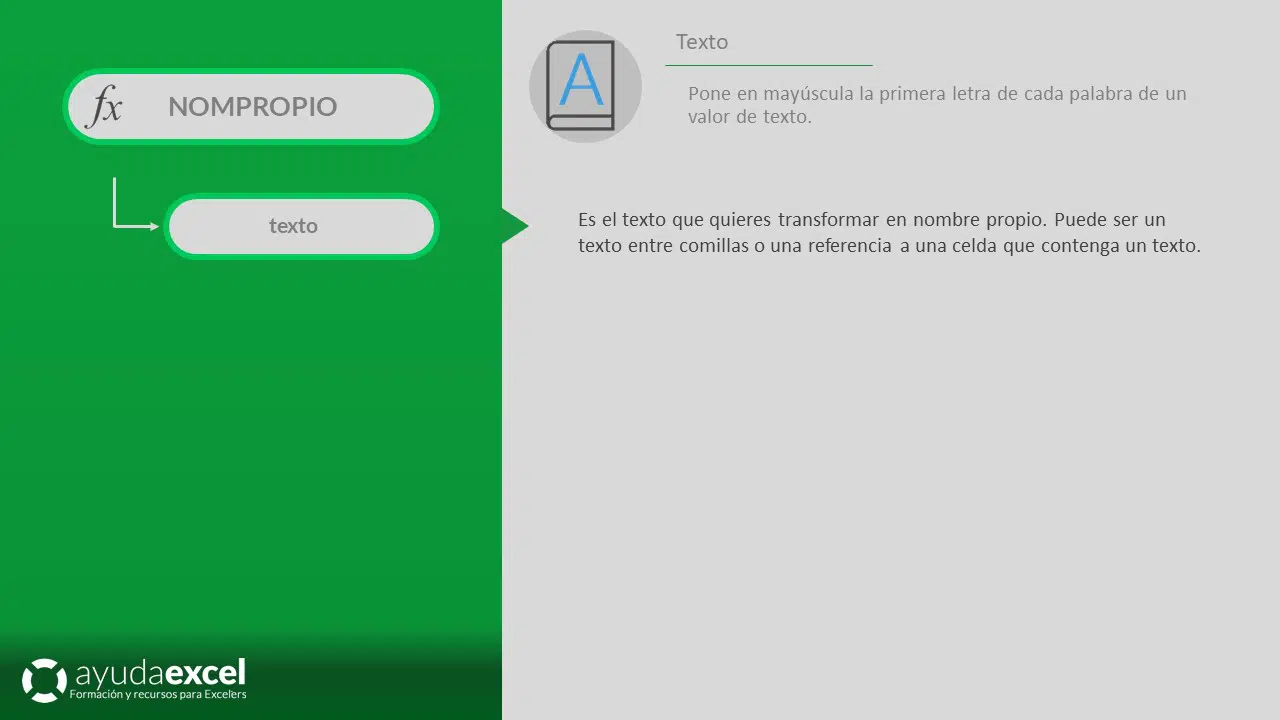
La función NOMPROPIO convierte la primera letra de cada palabra en una cadena de texto a mayúsculas y el resto de las letras a minúsculas. Es especialmente útil para estandarizar nombres, direcciones, títulos y cualquier otro tipo de texto donde se desee una presentación consistente y profesional. NOMPROPIO facilita tareas como:

  • Estandarización de nombres: Asegurar que nombres propios estĆ©n correctamente capitalizados.
  • Formateo de direcciones y tĆ­tulos: Mejorar la legibilidad y uniformidad de direcciones, tĆ­tulos de documentos, encabezados, etc.
  • Preparación de datos para informes: Presentar información textual de manera clara y consistente en reportes y dashboards.
  • Automatización de procesos de formateo: Aplicar cambios de formato de manera automĆ”tica en grandes conjuntos de datos.

Sintaxis

=NOMPROPIO(texto)

  • texto: La cadena de texto o referencia a una celda que contiene el texto que deseas convertir a formato de nombre propio.

Notas adicionales

  • Caracteres no alfabĆ©ticos:
    • NOMPROPIO solo afecta a los caracteres alfabĆ©ticos. Los nĆŗmeros, sĆ­mbolos y caracteres especiales permanecen sin cambios.
      • Ejemplo: =NOMPROPIO(Ā«hola mundo 123!Ā») devuelve Ā«Hola Mundo 123!Ā»
  • Tildes y caracteres especiales:
    • NOMPROPIO mantiene las tildes y otros caracteres especiales en su forma original, solo cambia el caso de las letras.
      • Ejemplo: =NOMPROPIO(«ÔMBitoĀ») devuelve «ÁmbitoĀ»
  • Celdas vacĆ­as:
    • Si la celda de texto estĆ” vacĆ­a, NOMPROPIO devuelve una cadena vacĆ­a («»).
      • Ejemplo: =NOMPROPIO(«») devuelve «»
  • Uso con nĆŗmeros como texto:
    • Si el texto es un nĆŗmero, NOMPROPIO lo trata como texto y no altera los dĆ­gitos.
      • Ejemplo: =NOMPROPIO(12345) devuelve Ā«12345Ā»
  • Compatibilidad regional:
    • NOMPROPIO funciona de manera consistente independientemente de la configuración regional de Excel, manejando adecuadamente los caracteres especiales segĆŗn el idioma.
  • Uso con otras funciones de texto:
    • NOMPROPIO puede combinarse con funciones como ESPACIOS y LIMPIAR para eliminar espacios adicionales y caracteres no imprimibles antes de la conversión.
      • Ejemplo: =NOMPROPIO(ESPACIOS(LIMPIAR(A2)))

Relación con otras funciones

  • MAYUSC:
    • MAYUSC(texto): Convierte todos los caracteres alfabĆ©ticos a mayĆŗsculas.
      • Ejemplo: =MAYUSC(Ā«hola mundoĀ») devuelve Ā«HOLA MUNDOĀ»
  • MINUSC:
    • MINUSC(texto): Convierte todos los caracteres alfabĆ©ticos a minĆŗsculas.
      • Ejemplo: =MINUSC(Ā«HOLA MUNDOĀ») devuelve Ā«hola mundoĀ»
  • CONCAT y CONCATENAR:
    • Al combinar NOMPROPIO con CONCAT o CONCATENAR, puedes unir y formatear textos de manera consistente.
      • Ejemplo: =CONCAT(NOMPROPIO(A2); Ā» Ā«; NOMPROPIO(B2))
  • ESPACIOS y LIMPIAR:
    • ESPACIOS(texto): Elimina espacios adicionales dentro de una cadena de texto.
    • LIMPIAR(texto): Elimina caracteres no imprimibles, asegurando que la conversión con NOMPROPIO sea limpia.
      • Uso combinado: =NOMPROPIO(ESPACIOS(LIMPIAR(A2)))
  • EXTRAE, IZQUIERDA, DERECHA:
    • Estas funciones de extracción pueden utilizarse junto con NOMPROPIO para manipular partes especĆ­ficas de un texto en formato de nombre propio.
      • Ejemplo: =EXTRAE(NOMPROPIO(A2); 1; 3) extrae los primeros tres caracteres en mayĆŗsculas.
  • REEMPLAZAR y SUSTITUIR:
    • Permiten reemplazar partes de una cadena de texto. NOMPROPIO puede ser utilizada antes para asegurar que los reemplazos se realicen sobre un texto correctamente capitalizado.
      • Ejemplo: =REEMPLAZAR(NOMPROPIO(A2); 1; 4; Ā«JuanĀ») reemplaza los primeros cuatro caracteres con Ā«JuanĀ».

Tipo de uso

Estandarización y manipulación de datos de texto:

  • Estandarización de formatos:
    • Asegura que todos los textos en una columna o rango estĆ©n en formato de nombre propio, mejorando la uniformidad de los datos.
  • Preparación de datos para anĆ”lisis:
    • Facilita bĆŗsquedas y comparaciones al tener los textos en un formato uniforme.
  • Creación de informes y presentaciones:
    • Mejora la legibilidad y apariencia de los textos en informes, dashboards y documentos.
  • Automatización de procesos:
    • Automatiza la conversión de textos a formato de nombre propio como parte de flujos de trabajo de limpieza y preparación de datos.

Automatización y eficiencia:

  • Simplificación de fórmulas:
    • Reduce la necesidad de mĆŗltiples funciones para formatear textos, permitiendo fórmulas mĆ”s limpias y fĆ”ciles de mantener.
  • Integración con otras funciones:
    • Combina NOMPROPIO con funciones lógicas y de texto para crear soluciones mĆ”s robustas y adaptables.
      • Ejemplo: =SI(NOMPROPIO(A2) = Ā«ExcelĀ»; Ā«Es ExcelĀ»; Ā«No es ExcelĀ»)
  • Manejo de grandes conjuntos de datos:
    • Facilita la estandarización de textos en rangos extensos sin necesidad de aplicar manualmente la función a cada celda.

ƍndice de ejemplos

  • Ejemplo 1 – Ejemplo bĆ”sico de la función NOMPROPIO
  • Ejemplo 2 – Validación para la función NOMPROPIO
  • Ejemplo 3 – MĆ”s ejemplos de la función NOMPROPIO con varios tipos de argumentos

Archivos de ejemplo

[attachments]

Otras funciones de la categorĆ­a

Logo del curso De Cero a Exceler

Domina Excel, de Cero a Experto

¿Atascado? Deja de buscar soluciones puntuales. Aprende a dominar Excel para siempre con nuestro curso online. MÔs de 115 lecciones y soporte directo.
