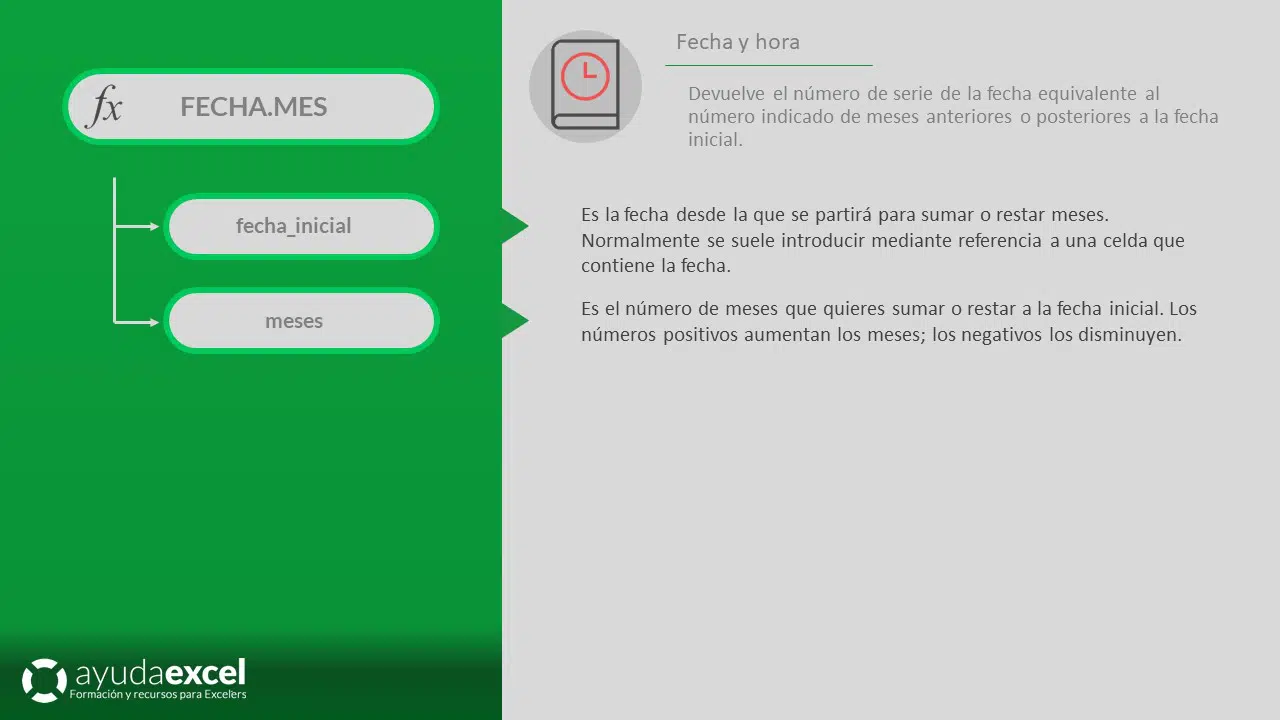

FECHA.MES
Cómo usar la función FECHA.MES en Excel
Categoría
Nivel

Descripción
La función FECHA.MES calcula una fecha que está un número específico de meses antes o después de una fecha inicial. Es una herramienta esencial para la gestión de calendarios, la planificación de proyectos, la programación de pagos y cualquier tarea que requiera calcular fechas futuras o pasadas basándose en intervalos mensuales. FECHA.MES facilita tareas como:
- Planificación de pagos: Determinar fechas de pagos futuros basándose en intervalos mensuales.
- Gestión de proyectos: Establecer fechas de inicio y fin de fases del proyecto desplazándolas en meses.
- Cálculo de vencimientos: Establecer fechas de vencimiento de contratos o suscripciones.
- Análisis temporal: Comparar periodos de tiempo desplazados mensualmente para análisis de tendencias.
Sintaxis
=FECHA.MES(fecha_inicial; meses)
- fecha_inicial: Obligatorio. La fecha a partir de la cual se calculará la nueva fecha. Debe ser una fecha válida reconocida por Excel.
- meses: Obligatorio. El número de meses antes o después de la fecha inicial que se desea calcular. Puede ser un número positivo (para fechas futuras) o negativo (para fechas pasadas).
Notas adicionales
Tipo de uso
Implementación de cálculos de fechas desplazadas por meses y gestión temporal en fórmulas y aplicaciones:
- Planificación de pagos:
- Utilizar FECHA.MES para determinar fechas de pagos futuros basados en intervalos mensuales.
- Ejemplo: =FECHA.MES(A1; 1) calcula la fecha de pago un mes después de la fecha en A1.
- Utilizar FECHA.MES para determinar fechas de pagos futuros basados en intervalos mensuales.
- Gestión de proyectos:
- Calcular fechas de inicio y fin de fases del proyecto desplazándolas en meses para una mejor organización.
- Ejemplo: =FECHA.MES(A2; 6) establece una fecha de fin 6 meses después de la fecha de inicio en A2.
- Calcular fechas de inicio y fin de fases del proyecto desplazándolas en meses para una mejor organización.
- Cálculo de vencimientos:
- Establecer fechas de vencimiento de contratos o suscripciones utilizando FECHA.MES para asegurar precisión.
- Ejemplo: =FECHA.MES(A3; 12) establece una fecha de vencimiento un año después de la fecha en A3.
- Establecer fechas de vencimiento de contratos o suscripciones utilizando FECHA.MES para asegurar precisión.
- Análisis temporal:
- Comparar periodos de tiempo desplazados mensualmente para identificar tendencias y patrones.
- Ejemplo: =DIAS(A4; FECHA.MES(A4; 3)) calcula la diferencia en días entre una fecha y su desplazamiento 3 meses después.
- Comparar periodos de tiempo desplazados mensualmente para identificar tendencias y patrones.
- Automatización de informes:
- Crear informes que incluyan fechas desplazadas por meses automáticamente para reflejar periodos específicos sin intervención manual.
- Ejemplo: ="Fecha de cierre del trimestre: " & FECHA.MES(A5; 3)
- Crear informes que incluyan fechas desplazadas por meses automáticamente para reflejar periodos específicos sin intervención manual.
- Validación de fechas:
- Asegurar que ciertas fechas caen dentro de un rango de meses específico utilizando FECHA.MES en fórmulas de validación.
- Ejemplo: =SI(FECHA.MES(A6; 6) > FECHA(2025; 1; 1); "Vencimiento en el futuro"; "Vencimiento próximo")
- Asegurar que ciertas fechas caen dentro de un rango de meses específico utilizando FECHA.MES en fórmulas de validación.
- Integración con funciones de búsqueda y referencia:
- Utilizar FECHA.MES para crear fechas que luego son utilizadas en funciones como BUSCARV, INDICE, y COINCIDIR.
- Ejemplo: =BUSCARV(FECHA.MES(A7; 2); D1; 2; FALSO)
- Utilizar FECHA.MES para crear fechas que luego son utilizadas en funciones como BUSCARV, INDICE, y COINCIDIR.
- Automatización de respuestas basadas en fechas:
- Definir respuestas automáticas que cambian en función de las fechas desplazadas con FECHA.MES.
- Ejemplo: =SI(FECHA.MES(A8; 1) < HOY(); "Actualizado"; "Pendiente")
- Definir respuestas automáticas que cambian en función de las fechas desplazadas con FECHA.MES.
- Creación de alertas y recordatorios:
- Establecer condiciones que desencadenen alertas cuando se alcanzan ciertas fechas calculadas con FECHA.MES.
- Ejemplo: =SI(FECHA.MES(A9; 6) = HOY(); "Recordatorio de vencimiento"; "")
- Establecer condiciones que desencadenen alertas cuando se alcanzan ciertas fechas calculadas con FECHA.MES.
- Manejo de excepciones en análisis de datos:
- Utilizar FECHA.MES para identificar y gestionar excepciones basadas en fechas desplazadas por meses en conjuntos de datos.
- Ejemplo: =SI(FECHA.MES(A10; -3) < FECHA(2024; 1; 1); "Excepción detectada"; "Normal")
- Utilizar FECHA.MES para identificar y gestionar excepciones basadas en fechas desplazadas por meses en conjuntos de datos.
- Automatización de backups y registros temporales:
- Generar nombres de archivos que incluyan fechas desplazadas por meses para una mejor organización y seguimiento.
- Ejemplo: ="Backup_" & FECHA.MES(HOY(); -1) & ".xlsx"
- Generar nombres de archivos que incluyan fechas desplazadas por meses para una mejor organización y seguimiento.
- Desarrollo de dashboards interactivos:
- Incorporar FECHA.MES en dashboards para mostrar información dinámica basada en fechas desplazadas por meses.
- Ejemplo: ="Fecha de próxima revisión: " & FECHA.MES(HOY(); 6) en una tarjeta de dashboard.
- Incorporar FECHA.MES en dashboards para mostrar información dinámica basada en fechas desplazadas por meses.
Automatización y eficiencia:
- Simplificación de cálculos de fechas desplazadas por meses:
- FECHA.MES permite calcular de manera eficiente y precisa fechas futuras o pasadas basadas en un número específico de meses, eliminando la necesidad de cálculos manuales o fórmulas complejas.
- Ejemplo tradicional sin FECHA.MES: =FECHA(AÑO(A1); MES(A1) + 3; DIA(A1))
- Con FECHA.MES: =FECHA.MES(A1; 3)
- FECHA.MES permite calcular de manera eficiente y precisa fechas futuras o pasadas basadas en un número específico de meses, eliminando la necesidad de cálculos manuales o fórmulas complejas.
- Reducción de errores manuales:
- Al automatizar el desplazamiento de fechas por meses, se minimiza la posibilidad de errores que pueden ocurrir al calcular manualmente componentes de fechas.
- Ejemplo: Utilizar =FECHA.MES(A1; 6) en lugar de sumar meses manualmente.
- Al automatizar el desplazamiento de fechas por meses, se minimiza la posibilidad de errores que pueden ocurrir al calcular manualmente componentes de fechas.
- Mejora de la legibilidad y mantenimiento de fórmulas:
- Las fórmulas que utilizan FECHA.MES son más claras y fáciles de entender, facilitando el mantenimiento y la colaboración en hojas de cálculo complejas.
- Ejemplo: =SI(FECHA.MES(A1; 12) > HOY(); "Activo"; "Inactivo") es más legible que fórmulas anidadas complejas.
- Las fórmulas que utilizan FECHA.MES son más claras y fáciles de entender, facilitando el mantenimiento y la colaboración en hojas de cálculo complejas.
- Optimización del tiempo de desarrollo:
- FECHA.MES agiliza la creación de fechas necesarias para cálculos y análisis, permitiendo a los usuarios enfocarse en otros aspectos de sus hojas de cálculo.
- Ejemplo: Crear rápidamente fechas de vencimiento para múltiples registros con =FECHA.MES(A1; B1)
- FECHA.MES agiliza la creación de fechas necesarias para cálculos y análisis, permitiendo a los usuarios enfocarse en otros aspectos de sus hojas de cálculo.
- Automatización de informes y dashboards:
- Al integrar FECHA.MES en informes y dashboards, se asegura que la información presentada esté siempre actualizada y basada en fechas desplazadas dinámicamente sin intervención manual.
- Ejemplo: Utilizar FECHA.MES para calcular fechas de revisión trimestrales en un dashboard de seguimiento de proyectos.
- Al integrar FECHA.MES en informes y dashboards, se asegura que la información presentada esté siempre actualizada y basada en fechas desplazadas dinámicamente sin intervención manual.
- Facilitación de la depuración de fórmulas:
- Al utilizar FECHA.MES para manejar cálculos de fechas desplazadas, las fórmulas son más modulares y fáciles de depurar en caso de errores.
- Ejemplo: =SI(FECHA.MES(A1; 6) < FECHA(2025; 1; 1); "Próximo año"; "Este año") es fácil de verificar y corregir.
- Al utilizar FECHA.MES para manejar cálculos de fechas desplazadas, las fórmulas son más modulares y fáciles de depurar en caso de errores.
- Integración con funciones avanzadas:
- FECHA.MES puede combinarse con funciones como DIAS, DIASEM, TEXTO, SUMAR.SI, CONTAR.SI, y BUSCARV para crear soluciones de análisis de datos más robustas y personalizadas.
- Ejemplo: =SUMAR.SI(A1; FECHA.MES(A1; 3) > FECHA(2025; 1; 1); B1)
- FECHA.MES puede combinarse con funciones como DIAS, DIASEM, TEXTO, SUMAR.SI, CONTAR.SI, y BUSCARV para crear soluciones de análisis de datos más robustas y personalizadas.
- Reutilización de lógica de negocio:
- Al encapsular cálculos de fechas desplazadas dentro de FECHA.MES, es posible reutilizar esta lógica en diferentes partes de la hoja de cálculo sin duplicar fórmulas.
- Ejemplo: =SI(FECHA.MES(A2; -6) < FECHA(2024; 1; 1); "Antiguo"; "Reciente") utilizado en múltiples celdas para aplicar la misma lógica.
- Al encapsular cálculos de fechas desplazadas dentro de FECHA.MES, es posible reutilizar esta lógica en diferentes partes de la hoja de cálculo sin duplicar fórmulas.
- Automatización de respuestas basadas en condiciones de fechas desplazadas:
- Definir respuestas automáticas que se actualizan en función de la cantidad de meses desplazados de una fecha determinada, manteniendo la hoja de cálculo dinámica y relevante.
- Ejemplo: =SI(FECHA.MES(A3; 1) < HOY(); "Actualizado"; "Pendiente")
- Definir respuestas automáticas que se actualizan en función de la cantidad de meses desplazados de una fecha determinada, manteniendo la hoja de cálculo dinámica y relevante.
- Ahorro de tiempo y recursos:
- Evaluar y manipular fechas desplazadas por meses de múltiples registros de manera eficiente con la función FECHA.MES ahorra tiempo en la construcción y mantenimiento de fórmulas complejas.
- Ejemplo: =FECHA.MES(A4; 12) calcula una fecha un año después de la fecha en A4 rápidamente.
- Evaluar y manipular fechas desplazadas por meses de múltiples registros de manera eficiente con la función FECHA.MES ahorra tiempo en la construcción y mantenimiento de fórmulas complejas.
- Mejora de la flexibilidad en el diseño de fórmulas:
- Permite crear fórmulas que se adaptan automáticamente a cambios en los componentes de la fecha, aumentando la flexibilidad y robustez de las hojas de cálculo.
- Ejemplo: =SI(Y(FECHA.MES(A5; 6) >= FECHA(2025; 1; 1); MES(A5) = 12); "Año Completo"; "En curso")
- Permite crear fórmulas que se adaptan automáticamente a cambios en los componentes de la fecha, aumentando la flexibilidad y robustez de las hojas de cálculo.
