
EXTRAE

Cómo usar la función EXTRAE en Excel
Versiones

Todas las versiones

Categoría
Nivel
Funcion-EXTRAE.jpg

Descripción

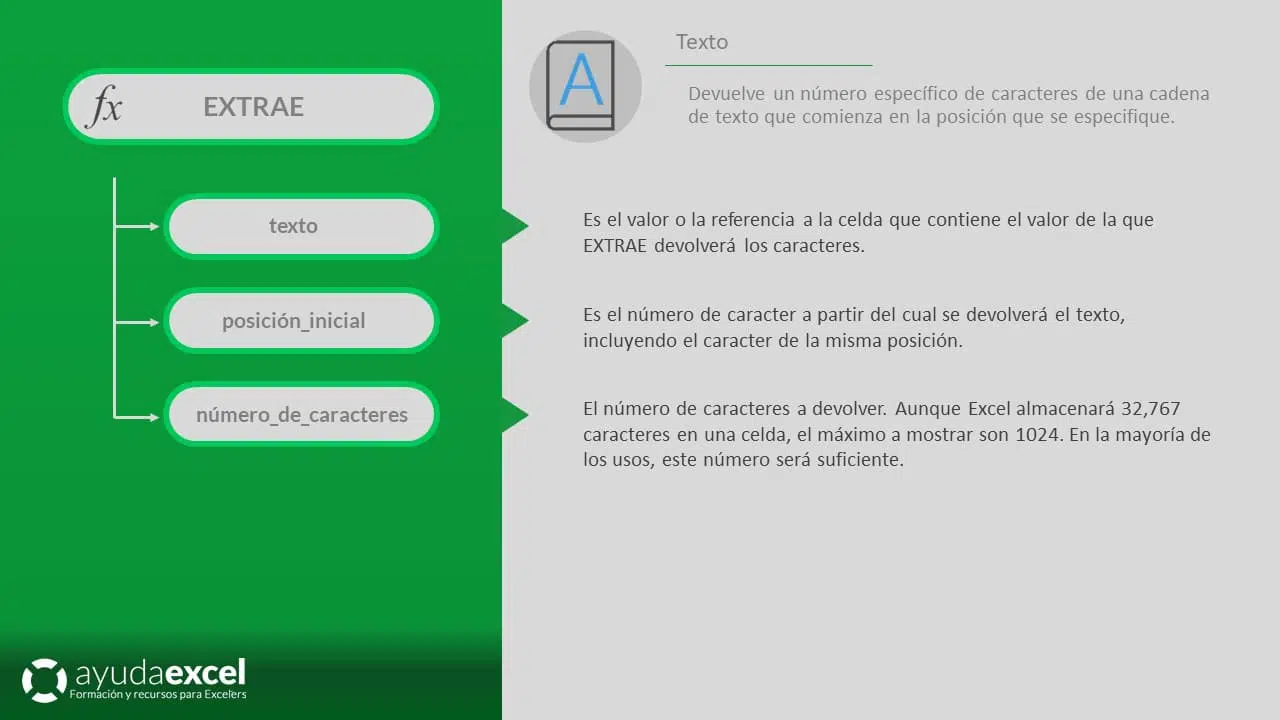
La función EXTRAE se utiliza para extraer un número específico de caracteres de una cadena de texto, comenzando desde una posición determinada. Es especialmente útil para manipular y analizar datos de texto, como separar partes de códigos, nombres, direcciones u otros elementos dentro de una cadena. EXTRAE permite aislar información relevante sin necesidad de modificar la cadena original, facilitando tareas de limpieza, análisis y preparación de datos. EXTRAE permite:
  • Extraer subcadenas de textos largos para análisis o presentación.
  • Separar elementos dentro de códigos o identificadores que siguen un patrón específico.
  • Manipular datos de texto para prepararlos para otras funciones o fórmulas.
  • Limpiar y transformar datos importados que contienen información combinada.

Sintaxis

=EXTRAE(texto; posición_inicial; num_caracteres)
  • texto: La cadena de texto de la cual deseas extraer los caracteres.
  • posición_inicial: La posición del primer carácter que deseas extraer dentro de la cadena de texto. El primer carácter tiene posición 1.
  • num_caracteres: El número de caracteres que deseas extraer a partir de la posición_inicial.

Notas adicionales

Tipo de uso

Manipulación y análisis de texto:
  • Separación de datos estructurados:
    • Dividir códigos o identificadores en componentes individuales para su análisis o procesamiento.
  • Extracción de información específica:
    • Obtener partes específicas de nombres, direcciones, números de serie, etc., para su uso en cálculos o presentaciones.
  • Limpieza y preparación de datos:
    • Aislar y eliminar partes no deseadas de cadenas de texto para mejorar la calidad de los datos.
Automatización y eficiencia:
  • Creación de fórmulas dinámicas:
    • Generar extracciones basadas en patrones o posiciones variables dentro de las cadenas de texto.
  • Integración con otras funciones:
    • Combinar EXTRAE con funciones como ENCONTRAR, LARGO, CONCAT, y otras para crear soluciones más robustas y adaptables.
Logo del curso De Cero a Exceler

Domina Excel, de Cero a Experto

¿Atascado? Deja de buscar soluciones puntuales. Aprende a dominar Excel para siempre con nuestro curso online. Más de 115 lecciones y soporte directo.
