


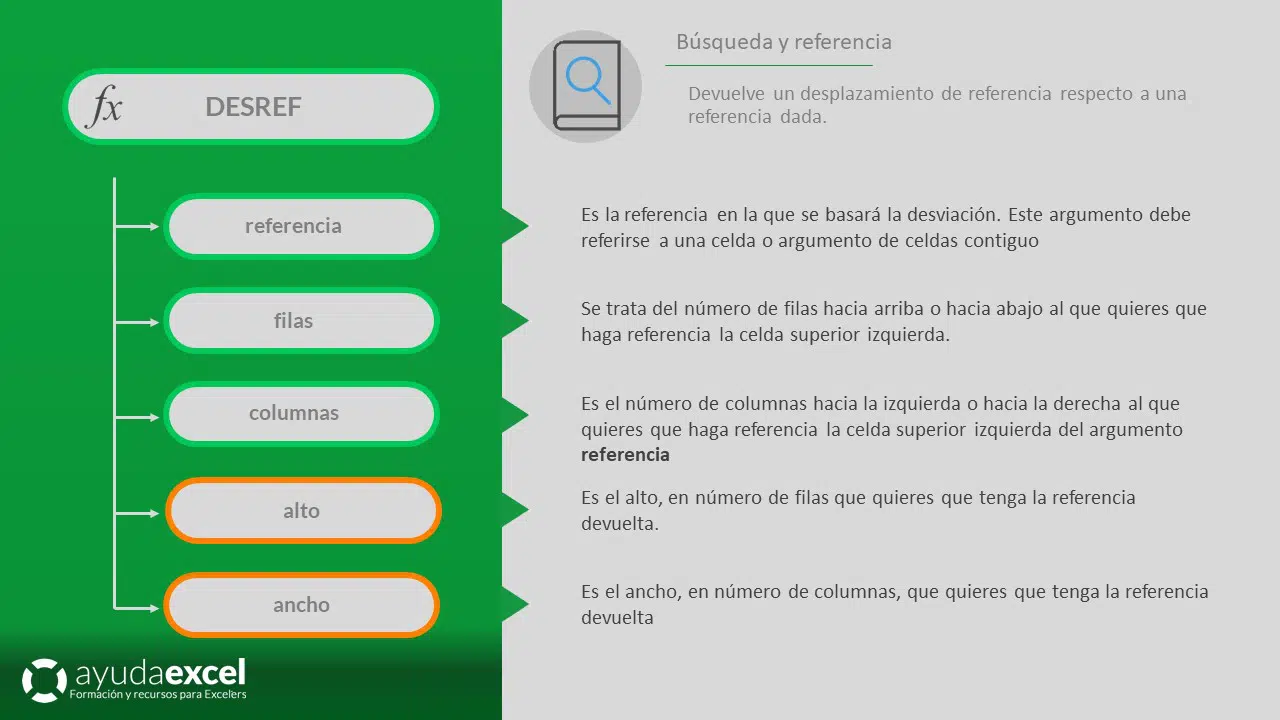
La función DESREF es una de mis favoritas. Es de las funciones que se suelen utilizar como argumento de otras funciones, ya que muchas veces no tiene sentido utilizarla sola.
A grandes rasgos la función DESREF sirve para obtener una nueva referencia a partir de otra, es decir, mostrar el contenido de una celda que se encuentra a una distancia relativa de otra celda.
Como parece algo complicado de explicar, te muestro un ejemplo:
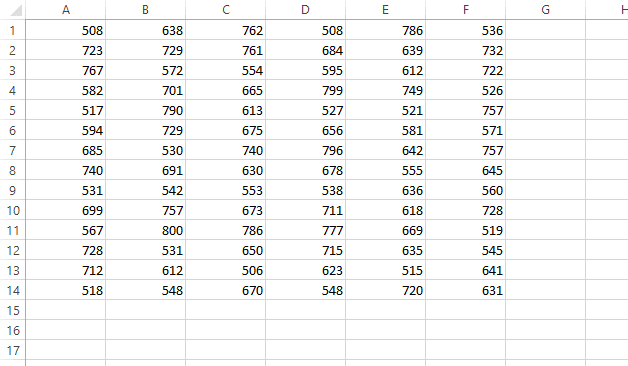
Imagina que tienes la siguiente hoja de Excel:
 Para hacer funcionar a DESREF le debes dar un punto de partida y un desplazamiento vertical (filas) y horizontal (columnas) en forma de número.
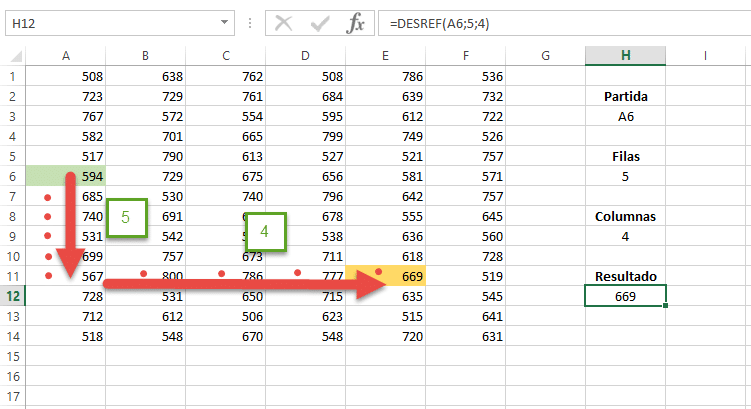 En este ejemplo se parte de la celda A6. Para llegar al resultado, hay que desplazarse cinco filas hacia abajo y cuatro columnas hacia la derecha.
DESREF admite también números negativos. En el caso de las filas, el desplazamiento sería hacia arriba y en el caso de las columnas, sería hacia la izquierda.
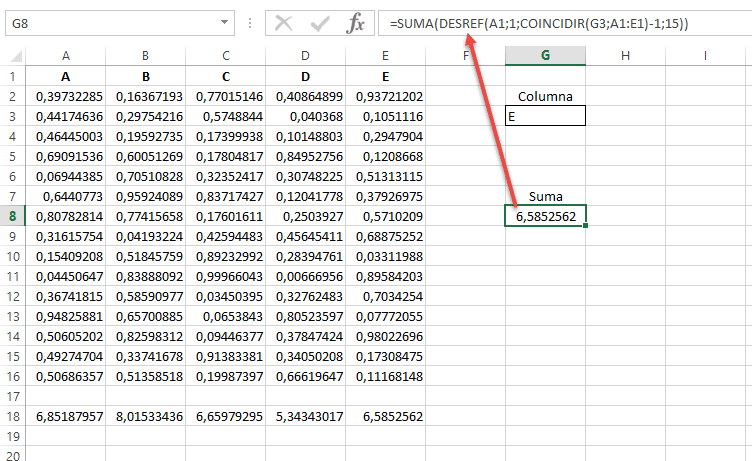
Una de las aplicaciones más útiles puedes encontrarla a la hora de hacer sumas de rangos que dependen del valor de otra celda o del resultado de una fórmula:
En este ejemplo se parte de la celda A6. Para llegar al resultado, hay que desplazarse cinco filas hacia abajo y cuatro columnas hacia la derecha.
DESREF admite también números negativos. En el caso de las filas, el desplazamiento sería hacia arriba y en el caso de las columnas, sería hacia la izquierda.
Una de las aplicaciones más útiles puedes encontrarla a la hora de hacer sumas de rangos que dependen del valor de otra celda o del resultado de una fórmula:
 Además de la forma simple, también tienes la posibilidad de utilizar la función DESREF de forma matricial para que devuelva más de un valor de celda. Para esto debes hacer uso de los argumentos opcionales [alto] y [ancho]. Incluyendo estos argumentos conseguirás que la función devuelva el rango del tamaño dado por ellos.
Para hacer funcionar a DESREF le debes dar un punto de partida y un desplazamiento vertical (filas) y horizontal (columnas) en forma de número.
En este ejemplo se parte de la celda A6. Para llegar al resultado, hay que desplazarse cinco filas hacia abajo y cuatro columnas hacia la derecha.
DESREF admite también números negativos. En el caso de las filas, el desplazamiento sería hacia arriba y en el caso de las columnas, sería hacia la izquierda.
Una de las aplicaciones más útiles puedes encontrarla a la hora de hacer sumas de rangos que dependen del valor de otra celda o del resultado de una fórmula:
Además de la forma simple, también tienes la posibilidad de utilizar la función DESREF de forma matricial para que devuelva más de un valor de celda. Para esto debes hacer uso de los argumentos opcionales [alto] y [ancho]. Incluyendo estos argumentos conseguirás que la función devuelva el rango del tamaño dado por ellos.
Domina Excel, de Cero a Experto
¿Atascado? Deja de buscar soluciones puntuales. Aprende a dominar Excel para siempre con nuestro curso online. Más de 115 lecciones y soporte directo.


