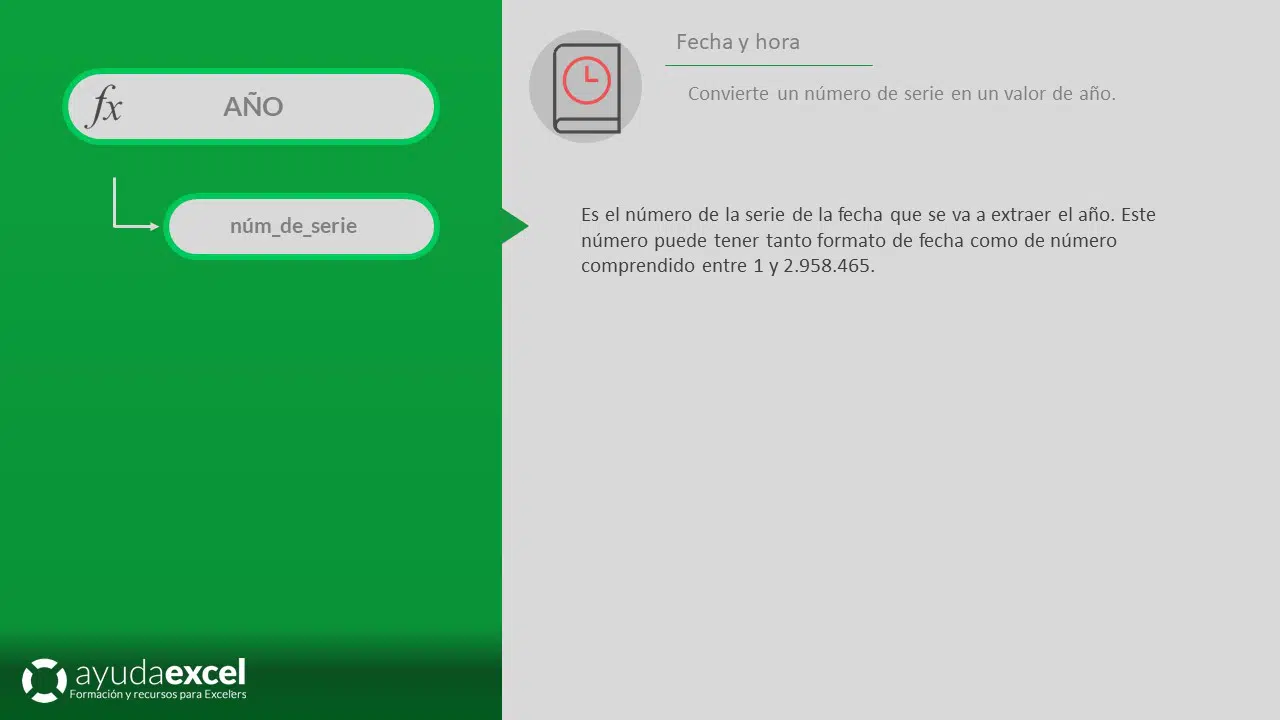

AÑO
Cómo usar la función AÑO en Excel
Categoría
Nivel

Descripción
La función AÑO extrae el año de una fecha específica y devuelve ese valor como un número entero. Es una función esencial para el análisis de datos temporales, permitiendo desglosar componentes de fechas para realizar cálculos, agrupaciones y filtrados basados en años. AÑO facilita tareas como:
- Desglose de fechas: Separar el año de una fecha completa para análisis específicos.
- Cálculos basados en años: Realizar operaciones matemáticas o estadísticas que dependen del año de eventos o transacciones.
- Filtrado y clasificación: Organizar datos en función del año para facilitar la visualización y el informe.
- Automatización de informes temporales: Crear informes que segmenten datos por año de manera automática.
Sintaxis
=AÑO(fecha)
- fecha: Obligatorio. Es una fecha válida de Excel de la cual se extraerá el año. Puede ser una referencia a una celda que contenga una fecha, una función que devuelva una fecha, o una fecha escrita directamente en la fórmula.
Notas adicionales
Tipo de uso
Implementación de extracción y manipulación del año de fechas en fórmulas y aplicaciones:
- Desglose de componentes de fechas:
- Utilizar AÑO para separar el año de una fecha completa, facilitando análisis y cálculos basados en años específicos.
- Ejemplo: =AÑO(A1) extrae el año de la fecha en A1.
- Utilizar AÑO para separar el año de una fecha completa, facilitando análisis y cálculos basados en años específicos.
- Cálculos financieros y administrativos:
- Realizar cálculos que dependen del año, como intereses acumulados, amortizaciones, o análisis de rendimiento anual.
- Ejemplo: =Monto_Principal * Tasa_Interés * (AÑO(AHORA()) - AÑO(Fecha_Inicio))
- Realizar cálculos que dependen del año, como intereses acumulados, amortizaciones, o análisis de rendimiento anual.
- Creación de informes y dashboards segmentados por año:
- Generar informes que agrupen datos por año, permitiendo una visualización clara de tendencias y patrones anuales.
- Ejemplo: Utilizar AÑO en tablas dinámicas para agrupar ventas por año.
- Generar informes que agrupen datos por año, permitiendo una visualización clara de tendencias y patrones anuales.
- Filtrado y clasificación de datos:
- Ordenar y filtrar datos en función del año extraído de las fechas, mejorando la organización y accesibilidad de la información.
- Ejemplo: Filtrar registros donde AÑO(A1) = 2023.
- Ordenar y filtrar datos en función del año extraído de las fechas, mejorando la organización y accesibilidad de la información.
- Automatización de validaciones basadas en años:
- Establecer reglas de validación que aseguren que las fechas cumplen con criterios específicos basados en el año.
- Ejemplo: =SI(AÑO(A1) >= 2020; "Válido"; "No válido")
- Establecer reglas de validación que aseguren que las fechas cumplen con criterios específicos basados en el año.
- Integración con otras funciones de fecha y hora:
- Combinar AÑO con funciones como MES, DÍA, FECHA, AHORA, y HOY para realizar manipulaciones y cálculos complejos basados en fechas.
- Ejemplo: =FECHA(AÑO(A1) + 1; MES(A1); DÍA(A1)) añade un año a la fecha en A1.
- Combinar AÑO con funciones como MES, DÍA, FECHA, AHORA, y HOY para realizar manipulaciones y cálculos complejos basados en fechas.
- Manejo de excepciones y errores basados en fechas:
- Utilizar AÑO junto con funciones de manejo de errores para gestionar fechas no válidas o condiciones excepcionales.
- Ejemplo: =SI.ERROR(AÑO(A1); "Fecha no válida")
- Utilizar AÑO junto con funciones de manejo de errores para gestionar fechas no válidas o condiciones excepcionales.
- Automatización de procesos de seguimiento temporal:
- Implementar AÑO en fórmulas que requieren seguimiento de eventos, plazos, o hitos basados en el año.
- Ejemplo: =SI(AÑO(A1) = 2024; "Este año"; "Otro año")
- Implementar AÑO en fórmulas que requieren seguimiento de eventos, plazos, o hitos basados en el año.
- Validación de cumplimiento de normas y regulaciones:
- Asegurar que las fechas de cumplimiento estén dentro de años específicos utilizando AÑO en las fórmulas de validación.
- Ejemplo: =SI(AÑO(A1) <= 2023; "Cumple"; "No cumple")
- Asegurar que las fechas de cumplimiento estén dentro de años específicos utilizando AÑO en las fórmulas de validación.
- Creación de indicadores de desempeño basados en años:
- Establecer indicadores que reflejen el rendimiento o cumplimiento de metas anuales.
- Ejemplo: =SI(AÑO(A1) = 2024; "Objetivo Anual Cumplido"; "Objetivo Anual No Cumplido")
- Establecer indicadores que reflejen el rendimiento o cumplimiento de metas anuales.
- Automatización de backups y registros históricos:
- Utilizar AÑO para nombrar archivos de backup o mantener registros históricos organizados por año.
- Ejemplo: ="Backup_" & AÑO(AHORA()) & ".xlsx"
- Utilizar AÑO para nombrar archivos de backup o mantener registros históricos organizados por año.
- Uso en fórmulas de array y matrices:
- Incorporar AÑO en fórmulas de matriz para evaluar y procesar múltiples fechas simultáneamente.
- Ejemplo: =SUMA(FILTRAR(B1; AÑO(A1) = 2023)) suma los valores en B1donde el año en A1 es 2023.
- Incorporar AÑO en fórmulas de matriz para evaluar y procesar múltiples fechas simultáneamente.
- Creación de gráficos y visualizaciones basadas en años:
- Extraer años de fechas para crear gráficos que muestren tendencias, comparaciones y análisis anuales.
- Ejemplo: Crear un gráfico de líneas que muestre las ventas por año utilizando AÑO para agrupar los datos.
- Extraer años de fechas para crear gráficos que muestren tendencias, comparaciones y análisis anuales.
Automatización y eficiencia:
- Simplificación de análisis temporal:
- AÑO permite desglosar fechas en componentes individuales, simplificando el análisis y la segmentación de datos basados en años.
- Ejemplo: =AÑO(A1) facilita agrupar datos por año sin necesidad de manipular fechas completas.
- AÑO permite desglosar fechas en componentes individuales, simplificando el análisis y la segmentación de datos basados en años.
- Reducción de errores manuales:
- Automatizar la extracción del año de fechas reduce la posibilidad de errores que pueden ocurrir al ingresar manualmente datos de año.
- Ejemplo: Utilizar =AÑO(A1) en lugar de escribir manualmente el año.
- Automatizar la extracción del año de fechas reduce la posibilidad de errores que pueden ocurrir al ingresar manualmente datos de año.
- Mejora de la legibilidad y mantenimiento de fórmulas:
- Al utilizar AÑO, las fórmulas se vuelven más claras y fáciles de entender, lo que facilita el mantenimiento y la colaboración en hojas de cálculo complejas.
- Ejemplo: =SI(AÑO(A1) = 2024; "Este año"; "Otro año") es fácil de leer y comprender.
- Al utilizar AÑO, las fórmulas se vuelven más claras y fáciles de entender, lo que facilita el mantenimiento y la colaboración en hojas de cálculo complejas.
- Optimización del tiempo de desarrollo:
- AÑO agiliza la creación de fórmulas que requieren información basada en años, permitiendo a los usuarios enfocarse en otros aspectos de sus hojas de cálculo.
- Ejemplo: Extraer el año de múltiples fechas rápidamente con AÑO(A1).
- AÑO agiliza la creación de fórmulas que requieren información basada en años, permitiendo a los usuarios enfocarse en otros aspectos de sus hojas de cálculo.
- Automatización de informes y dashboards:
- Al integrar AÑO en informes y dashboards, se asegura que la información presentada esté siempre segmentada y actualizada por año sin intervención manual.
- Ejemplo: Utilizar AÑO para agrupar datos anuales en gráficos dinámicos.
- Al integrar AÑO en informes y dashboards, se asegura que la información presentada esté siempre segmentada y actualizada por año sin intervención manual.
- Facilitación de la depuración de fórmulas:
- Al utilizar AÑO para manejar componentes de fecha, las fórmulas son más modulares y fáciles de depurar en caso de errores.
- Ejemplo: =SI(AÑO(A1) > 2020; "Post 2020"; "Antes de 2021") es fácil de verificar y corregir si es necesario.
- Al utilizar AÑO para manejar componentes de fecha, las fórmulas son más modulares y fáciles de depurar en caso de errores.
- Integración con funciones avanzadas:
- AÑO puede combinarse con funciones como FILTRAR, ORDENAR, SUMAR.SI, CONTAR.SI, y BUSCARV para crear soluciones de análisis de datos más robustas y personalizadas.
- Ejemplo: =SUMAR.SI(A1; AÑO(A1) = 2023; B1) suma los valores en B1donde el año en A1es 2023.
- AÑO puede combinarse con funciones como FILTRAR, ORDENAR, SUMAR.SI, CONTAR.SI, y BUSCARV para crear soluciones de análisis de datos más robustas y personalizadas.
- Reutilización de lógica de negocio:
- Al encapsular la extracción del año dentro de AÑO, es posible reutilizar esta lógica en diferentes partes de la hoja de cálculo sin duplicar fórmulas.
- Ejemplo: =SI(Y(AÑO(A1) = 2024; B1 > 100); "Cumple"; "No cumple")
- Al encapsular la extracción del año dentro de AÑO, es posible reutilizar esta lógica en diferentes partes de la hoja de cálculo sin duplicar fórmulas.
- Automatización de respuestas basadas en condiciones de año:
- Definir respuestas automáticas que se actualizan en función del año extraído de las fechas, manteniendo la hoja de cálculo dinámica y relevante.
- Ejemplo: =SI(AÑO(A1) = 2024; "Activo este año"; "Inactivo")
- Definir respuestas automáticas que se actualizan en función del año extraído de las fechas, manteniendo la hoja de cálculo dinámica y relevante.
- Ahorro de tiempo y recursos:
- Evaluar y manipular el año de múltiples fechas de manera eficiente con la función AÑO ahorra tiempo en la construcción y mantenimiento de fórmulas complejas.
- Ejemplo: =AÑO(A1) extrae años de un rango amplio rápidamente.
- Evaluar y manipular el año de múltiples fechas de manera eficiente con la función AÑO ahorra tiempo en la construcción y mantenimiento de fórmulas complejas.
- Mejora de la flexibilidad en el diseño de fórmulas:
- Permite crear fórmulas que se adaptan automáticamente a cambios en las fechas, aumentando la flexibilidad y robustez de las hojas de cálculo.
- Ejemplo: =SI(Y(AÑO(A1) >= 2020; AÑO(A1) <= 2024); "En rango"; "Fuera de rango")
- Permite crear fórmulas que se adaptan automáticamente a cambios en las fechas, aumentando la flexibilidad y robustez de las hojas de cálculo.
