Cómo usar la función SI.ERROR en Excel

Categoría:

Compatibilidad:

Nivel:

Descripción

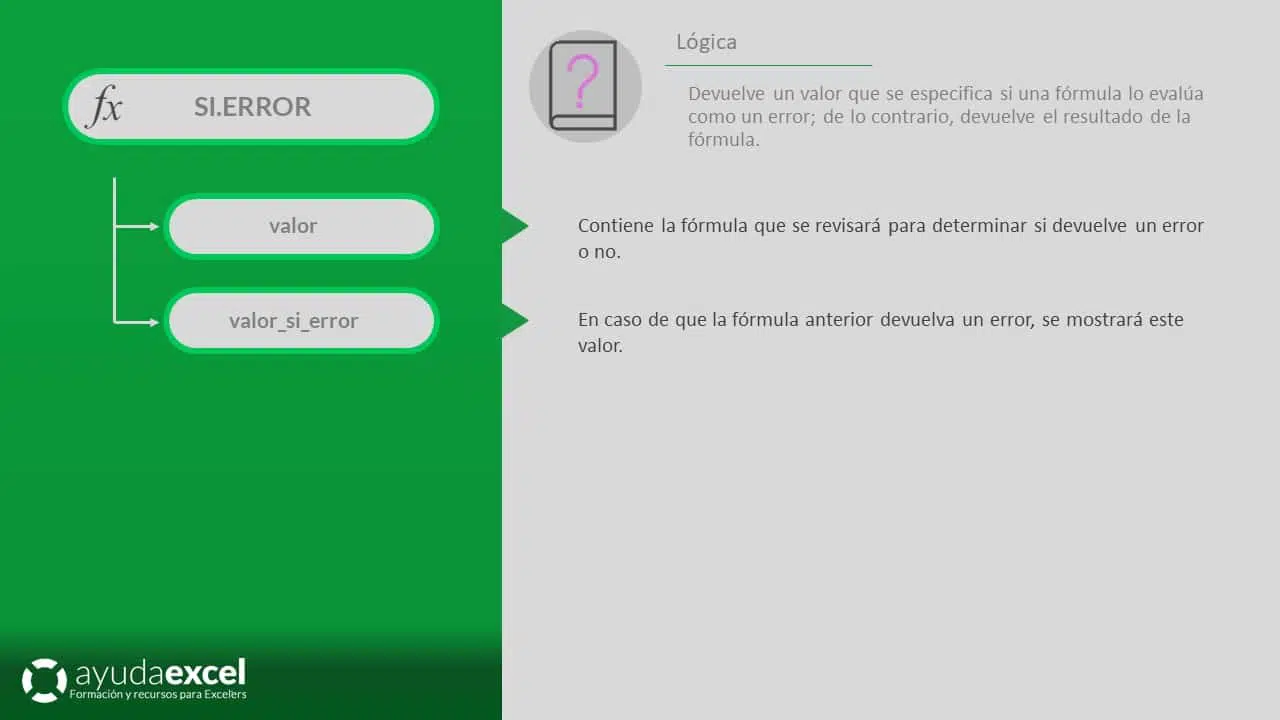
La función SI.ERROR captura y maneja errores en fórmulas de Excel, devolviendo un valor especificado cuando una fórmula genera un error, y el resultado de la fórmula si no hay error. Es una herramienta esencial para mejorar la robustez y la presentación de los datos en hojas de cálculo, evitando la aparición de mensajes de error que pueden dificultar la interpretación de la información. SI.ERROR facilita tareas como:

  • Manejo de errores comunes: Gestionar errores como #DIV/0!, #N/A, #VALOR!, #REF!, #NUM!, #¡NOMBRE?, y #¡N/A.
  • Mejora de la legibilidad: Sustituir mensajes de error por valores más comprensibles o amigables para el usuario.
  • Optimización de informes: Asegurar que los informes y dashboards se mantengan limpios y profesionales, sin interrupciones por errores inesperados.
  • Automatización de respuestas: Definir respuestas automáticas cuando se detectan errores en cálculos o búsquedas.

Sintaxis

=SI.ERROR(valor; valor_si_error)

  • valor: Obligatorio. Es la expresión o fórmula que se desea evaluar. Si esta expresión no genera un error, SI.ERROR devolverá su resultado.
  • valor_si_error: Obligatorio. Es el valor que se devolverá si la expresión en valor genera un error. Puede ser un número, texto, una referencia a una celda, o incluso otra función.

Notas adicionales

  • Sustitución de múltiples errores:
    • SI.ERROR captura todos los tipos de errores. Si deseas manejar diferentes errores de manera específica, considera usar SI.CONJUNTO o combinar SI con funciones como ESERROR.
      • Ejemplo: =SI.ERROR(A1 / B1; «Error en la división»)
  • Anidamiento con otras funciones:
    • SI.ERROR puede ser anidada dentro de otras funciones para manejar errores en cálculos más complejos.
      • Ejemplo: =SUMA(C1) / SI.ERROR(D1; 1)
  • Compatibilidad regional:
    • Asegúrate de usar el separador de argumentos correcto según tu configuración regional. En español, se utiliza ‘;’.
  • Optimización del rendimiento:
    • Aunque SI.ERROR mejora la presentación de datos al manejar errores, su uso excesivo en hojas de cálculo muy grandes puede afectar el rendimiento. Utilízala de manera estratégica para optimizar el rendimiento.
  • Uso con referencias a celdas:
    • Los argumentos de SI.ERROR pueden ser referencias a celdas que contienen datos relevantes para la evaluación de la condición.
      • Ejemplo: =SI.ERROR(FORMULA(); «Error en el cálculo»)
  • Evitar ocultar errores críticos:
    • Aunque SI.ERROR es útil para mejorar la apariencia de los datos, es importante no ocultar errores que podrían indicar problemas en los datos o en las fórmulas subyacentes. Utilízala con precaución para asegurarte de que los errores importantes sean detectados y corregidos.
  • Uso con funciones de texto y numéricas:
    • SI.ERROR puede combinarse con funciones como CONCATENAR, SUMA, PROMEDIO, etc., para manejar errores en diferentes tipos de cálculos.
      • Ejemplo: =SI.ERROR(CONCATENAR(A1; B1); «Error al concatenar»)
  • Manejo de valores predeterminados:
    • Puedes utilizar SI.ERROR para establecer valores predeterminados cuando ocurren errores, asegurando que las fórmulas siempre devuelvan un resultado válido.
      • Ejemplo: =SI.ERROR(A1 / B1; 0)

Tipo de uso

Implementación de manejo de errores y control de flujo en fórmulas:

  • Manejo de errores en cálculos básicos:
    • Utilizar SI.ERROR para capturar y manejar errores en operaciones aritméticas simples.
      • Ejemplo: =SI.ERROR(A1 / B1; «División por cero»)
  • Manejo de errores en búsquedas y referencias:
    • Emplear SI.ERROR para gestionar errores generados por funciones de búsqueda como BUSCARV o INDICE.
      • Ejemplo: =SI.ERROR(BUSCARV(«Producto X»; A1; 2; FALSO); «Producto no encontrado»)
  • Manejo de errores en funciones de texto:
    • Utilizar SI.ERROR para manejar errores en funciones de manipulación de texto como EXTRAE, IZQUIERDA, o DERECHA.
      • Ejemplo: =SI.ERROR(EXTRAE(A2; 1; 3); «Error al extraer»)
  • Manejo de errores en funciones de agregación:
    • Aplicar SI.ERROR para capturar errores en funciones como SUMA, PROMEDIO, MIN, MAX, etc.
      • Ejemplo: =SI.ERROR(SUMA(A1); «Error en la suma»)
  • Automatización de respuestas basadas en condiciones de error:
    • Definir respuestas automáticas que se activan cuando ocurren errores en las fórmulas.
      • Ejemplo: =SI.ERROR(A1 * B1; «Error en la multiplicación»)
  • Manejo de errores en cálculos complejos:
    • Combinar SI.ERROR con funciones avanzadas para gestionar errores en cálculos más elaborados.
      • Ejemplo: =SI.ERROR(SI(A1 > 50; B1 / C1; «No aplica»); «Error en el cálculo»)
  • Mejora de la presentación de datos en informes y dashboards:
    • Utilizar SI.ERROR para evitar la aparición de errores que pueden distraer o confundir a los usuarios finales de los informes.
      • Ejemplo: =SI.ERROR(A2 + B2; «Datos incompletos»)
  • Validación de datos:
    • Incorporar SI.ERROR en fórmulas de validación para asegurar que los datos cumplen con ciertos criterios sin generar errores visibles.
      • Ejemplo: =SI.ERROR(SI(A3 >= 0; «Válido»; «No válido»); «Dato incorrecto»)
  • Automatización de procesos de análisis de datos:
    • Integrar SI.ERROR en flujos de trabajo automatizados para manejar errores en tiempo real durante el análisis de datos.
      • Ejemplo: =SI.ERROR(FILTRAR(A1; A1> 50) / B1; «Error en el filtrado»)
  • Creación de valores predeterminados en caso de errores:
    • Establecer valores predeterminados que se aplican automáticamente cuando ocurren errores en las fórmulas.
      • Ejemplo: =SI.ERROR(A4 – B4; 0)
  • Manejo de errores en análisis financieros y estadísticos:
    • Aplicar SI.ERROR para gestionar errores en cálculos financieros como tasas de interés, amortizaciones, proyecciones, etc.
      • Ejemplo: =SI.ERROR(TASA(A5; B5; C5); «Tasa no calculable»)
  • Integración con funciones de lógica avanzada:
    • Combinar SI.ERROR con funciones lógicas como Y, O, y NO para crear condiciones de manejo de errores más sofisticadas.
      • Ejemplo: =SI.ERROR(SI(Y(A6 > 0; B6 < 100); «Cumple»; «No cumple»); «Error en la evaluación»)
  • Reutilización de lógica de negocio:
    • Encapsular el manejo de errores dentro de SI.ERROR para reutilizarlo en múltiples fórmulas sin duplicación.
      • Ejemplo: =SI.ERROR(FUNCION_PERSONALIZADA(); «Error en la función»)
  • Manejo de errores en cálculos condicionales:
    • Utilizar SI.ERROR para gestionar errores que surgen de evaluaciones condicionales complejas.
      • Ejemplo: =SI.ERROR(SI(A7 > 100; B7 / C7; «No aplica»); «Error en la condición»)
  • Automatización de respuestas personalizadas:
    • Definir mensajes o valores personalizados que se activan cuando se detectan errores específicos en las fórmulas.
      • Ejemplo: =SI.ERROR(CONCATENAR(A8; » – «; B8); «Error en la concatenación»)

Automatización y eficiencia:

  • Simplificación del manejo de errores:
    • SI.ERROR permite gestionar errores de manera centralizada, evitando la necesidad de múltiples funciones SI o ESERROR, lo que simplifica las fórmulas y mejora la legibilidad.
      • Ejemplo tradicional sin SI.ERROR: =SI(ESERROR(A1/B1); «Error»; A1/B1)
      • Con SI.ERROR: =SI.ERROR(A1/B1; «Error»)
  • Reducción de la complejidad de las fórmulas:
    • Al utilizar SI.ERROR, las fórmulas se vuelven más concisas y fáciles de entender, especialmente cuando se manejan múltiples errores posibles.
      • Ejemplo: =SI.ERROR(BUSCARV(«X»; A1; 2; FALSO); «No encontrado»)
  • Ahorro de tiempo en el desarrollo de hojas de cálculo:
    • SI.ERROR agiliza el proceso de creación de fórmulas al proporcionar una manera sencilla de manejar errores sin necesidad de anidamientos complicados.
      • Ejemplo: =SI.ERROR(SUMA(A1); «Error en la suma»)
  • Mejora de la presentación de datos:
    • Evita que los errores sean visibles en las hojas de cálculo, manteniendo una apariencia limpia y profesional.
      • Ejemplo: =SI.ERROR(A2 + B2; «Dato incompleto»)
  • Optimización del rendimiento:
    • Al simplificar el manejo de errores, SI.ERROR puede contribuir a mejorar el rendimiento general de las hojas de cálculo, especialmente en archivos grandes con muchas fórmulas.
  • Facilitación de la depuración de fórmulas:
    • Al centralizar el manejo de errores, es más fácil identificar y corregir problemas en las fórmulas.
      • Ejemplo: =SI.ERROR(A3 * B3; «Error en el cálculo»)
  • Integración con otras funciones avanzadas:
    • SI.ERROR puede combinarse con funciones como FILTRAR, ORDENAR, SUMAR.SI, CONTAR.SI, y BUSCARV para crear soluciones de análisis de datos más robustas y personalizadas.
      • Ejemplo: =SI.ERROR(FILTRAR(A1; A1> 50) / B1; «Error en el filtrado»)
  • Reutilización de lógica de negocio:
    • Encapsular el manejo de errores dentro de SI.ERROR permite reutilizarlo en múltiples partes de la hoja de cálculo sin duplicación de lógica.
      • Ejemplo: =SI.ERROR(FUNCION_PERSONALIZADA(); «Error en la función»)
  • Automatización de respuestas dinámicas:
    • Definir respuestas que se actualizan automáticamente cuando ocurren errores, manteniendo la integridad de los datos y las presentaciones.
      • Ejemplo: =SI.ERROR(CONCATENAR(A4; » – «; B4); «Error en la concatenación»)
  • Optimización del tiempo de mantenimiento:
    • Facilita la actualización y el mantenimiento de las fórmulas al centralizar el manejo de errores, reduciendo la necesidad de revisar múltiples partes de la hoja de cálculo.
      • Ejemplo: =SI.ERROR(A5 / B5; «División no válida»)

Índice de ejemplos

  • Ejemplo simple de SI.ERROR
  • Hacer comparaciones con la fórmula SI(ESERROR…
  • Uso de SI.ERROR para ocultar errores
  • Uso de SI.ERROR para mostrar mensajes de error más amigables
  • Uso de SI.ERROR para gestionar los errores con BUSCARV

Archivos de ejemplo

[attachments]

Otras funciones de la categoría

Logo del curso De Cero a Exceler

Domina Excel, de Cero a Experto

¿Atascado? Deja de buscar soluciones puntuales. Aprende a dominar Excel para siempre con nuestro curso online. Más de 115 lecciones y soporte directo.
