
Descripción
La función SI evalúa una condición lógica y devuelve un valor si la condición es VERDADERA, y otro valor si la condición es FALSA. Es una de las funciones más utilizadas en Excel para la toma de decisiones dentro de las hojas de cálculo. SI facilita tareas como:
- Evaluación de condiciones: Determinar acciones basadas en si se cumplen o no ciertas condiciones.
- Control de flujo en fórmulas lógicas: Crear rutas de decisiones dentro de fórmulas complejas.
- Automatización de respuestas: Generar respuestas automáticas basadas en datos de entrada.
- Creación de reglas de validación: Establecer criterios específicos para la validación de datos.
Sintaxis
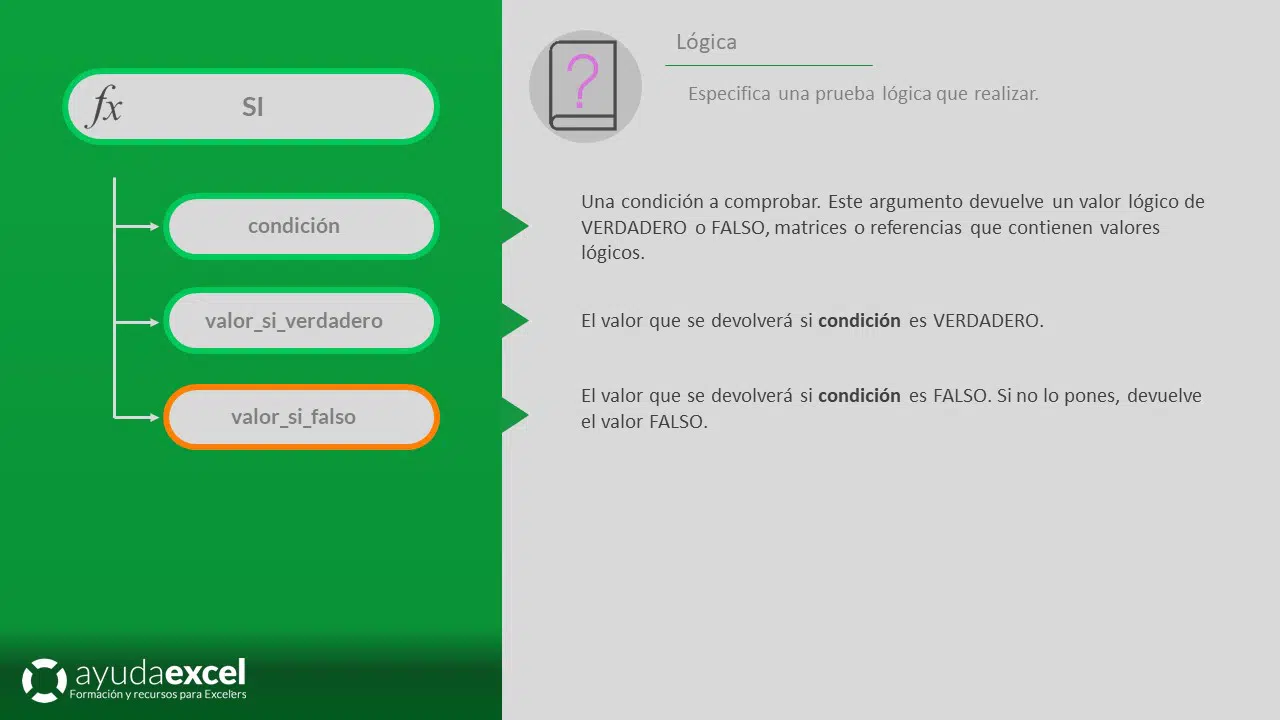
=SI(condición; valor_si_verdadero; valor_si_falso)
- condición: Obligatorio. Es la expresión lógica que se desea evaluar. Puede ser una comparación entre valores, una referencia a una celda que contiene un valor lógico, o cualquier expresión que devuelva VERDADERO o FALSO.
- valor_si_verdadero: Obligatorio. El valor que se devolverá si la condición es VERDADERA. Puede ser un número, texto, una referencia a una celda, o incluso otra función.
- valor_si_falso: (Opcional) El valor que se devolverá si la condición es FALSA. Al igual que valor_si_verdadero, puede ser un número, texto, una referencia a una celda, o otra función. Si se omite, Excel devolverá FALSO cuando la condición no se cumpla.
Notas adicionales
Tipo de uso
Implementación de condiciones lógicas y control de flujo en fórmulas:
- Evaluación de condiciones únicas:
- Utilizar SI para determinar si una condición específica se cumple y actuar en consecuencia.
- Ejemplo: =SI(A1 > 50; "Mayor"; "Menor o igual")
- Utilizar SI para determinar si una condición específica se cumple y actuar en consecuencia.
- Anidamiento de condiciones:
- Incorporar múltiples funciones SI dentro de una fórmula para evaluar varias condiciones de manera secuencial.
- Ejemplo: =SI(A2 > 90; "Excelente"; SI(A2 > 75; "Bueno"; "Regular"))
- Incorporar múltiples funciones SI dentro de una fórmula para evaluar varias condiciones de manera secuencial.
- Combinación con funciones lógicas:
- Integrar SI con Y, O, y NO para crear condiciones más complejas.
- Ejemplo: =SI(Y(A3 > 50; B3 < 100); "Cumple"; "No Cumple")
- Integrar SI con Y, O, y NO para crear condiciones más complejas.
- Configuración de argumentos en funciones:
- Emplear SI como argumento en funciones que requieren valores condicionales.
- Ejemplo: =BUSCARV("Producto"; A1; SI(C1 > 50; 2; 3); FALSO)
- Emplear SI como argumento en funciones que requieren valores condicionales.
- Creación de reglas de validación personalizadas:
- Integrar SI en fórmulas de validación para restringir ciertos valores o comportamientos.
- Ejemplo: =SI(A4 = "Activo"; "Válido"; "Inválido")
- Integrar SI en fórmulas de validación para restringir ciertos valores o comportamientos.
- Desarrollo de informes dinámicos:
- Utilizar SI para condicionar la inclusión o exclusión de datos en informes basados en criterios específicos.
- Ejemplo: ="El estado es " & SI(A5 = "Activo"; "Activo"; "Inactivo")
- Utilizar SI para condicionar la inclusión o exclusión de datos en informes basados en criterios específicos.
- Automatización de respuestas en formularios:
- Emplear SI para generar respuestas automáticas o indicadores basados en entradas de datos.
- Ejemplo: =SI(A6 = "Sí"; "Aprobado"; "Rechazado")
- Emplear SI para generar respuestas automáticas o indicadores basados en entradas de datos.
- Manejo de excepciones en análisis de datos:
- Utilizar SI para identificar o marcar excepciones dentro de conjuntos de datos durante el análisis.
- Ejemplo: =SI(A7 < 0; "Dato Inválido"; "Dato Válido")
- Utilizar SI para identificar o marcar excepciones dentro de conjuntos de datos durante el análisis.
- Integración con gráficos y visualizaciones:
- Emplear SI para condicionar la visualización de elementos en gráficos basados en criterios lógicos.
- Ejemplo: Utilizar SI para resaltar puntos en un gráfico que cumplan ciertas condiciones.
- Emplear SI para condicionar la visualización de elementos en gráficos basados en criterios lógicos.
Automatización y eficiencia:
- Simplificación de fórmulas lógicas:
- SI permite establecer condiciones de manera clara y concisa, reduciendo la complejidad de las fórmulas.
- Ejemplo tradicional: =SI(A1 > 100; "Alto"; SI(A1 > 50; "Medio"; "Bajo"))
- Con SI simplificado: =SI(A1 > 100; "Alto"; SI(A1 > 50; "Medio"; "Bajo"))
- SI permite establecer condiciones de manera clara y concisa, reduciendo la complejidad de las fórmulas.
- Reducción de redundancia en fórmulas:
- Al utilizar SI para establecer condiciones específicas, se evita la repetición de valores o mensajes innecesarios.
- Ejemplo: =SI(A2 > 50; "Aprobado"; "No Aprobado")
- Al utilizar SI para establecer condiciones específicas, se evita la repetición de valores o mensajes innecesarios.
- Automatización en validaciones y condiciones:
- Integrar SI en funciones de validación permite automatizar la identificación de condiciones que se cumplen o no, agilizando el proceso de análisis de datos.
- Ejemplo: =SI(Y(A3 > 0; B3 < 100); "Válido"; "No Válido")
- Integrar SI en funciones de validación permite automatizar la identificación de condiciones que se cumplen o no, agilizando el proceso de análisis de datos.
- Manejo eficiente de grandes conjuntos de datos:
- Utilizar SI en fórmulas que se aplican a rangos extensos para evaluar condiciones de manera rápida y eficiente.
- Ejemplo: =SI(A4> 50; "Mayor"; "Menor o igual")
- Utilizar SI en fórmulas que se aplican a rangos extensos para evaluar condiciones de manera rápida y eficiente.
- Optimización del tiempo de análisis:
- Ahorra tiempo en tareas de evaluación lógica al utilizar SI para establecer condiciones en una sola fórmula.
- Ejemplo: =SI(A5 > 10; "Sí"; "No")
- Ahorra tiempo en tareas de evaluación lógica al utilizar SI para establecer condiciones en una sola fórmula.
- Facilitación de la depuración de fórmulas:
- Al utilizar SI para establecer condiciones, es más fácil identificar y corregir errores en las condiciones lógicas durante la depuración de fórmulas.
- Ejemplo: =SI(A6 > 100; "Supera"; "No Supera")
- Al utilizar SI para establecer condiciones, es más fácil identificar y corregir errores en las condiciones lógicas durante la depuración de fórmulas.
- Integración con otras funciones avanzadas:
- SI puede combinarse con funciones como FILTRAR, ORDENAR, SUMAR.SI, CONTAR.SI, y BUSCARV para crear flujos de trabajo avanzados y personalizados.
- Ejemplo: =SUMAR.SI(A1; SI(B1> 50; "Sí"; "No"); C1)
- SI puede combinarse con funciones como FILTRAR, ORDENAR, SUMAR.SI, CONTAR.SI, y BUSCARV para crear flujos de trabajo avanzados y personalizados.
- Reutilización de lógica de negocio:
- Al encapsular condiciones dentro de SI, es posible reutilizar lógica específica en diferentes partes de la hoja de cálculo sin duplicar fórmulas.
- Ejemplo: =SI(A7 = "Activo"; "Válido"; "Inválido")
- Al encapsular condiciones dentro de SI, es posible reutilizar lógica específica en diferentes partes de la hoja de cálculo sin duplicar fórmulas.
- Automatización de procesos de análisis de datos:
- SI puede integrarse en flujos de trabajo automatizados para evaluar condiciones en tiempo real, manteniendo los análisis actualizados y precisos.
- Ejemplo: =SI(FILTRAR(A1; A1> 50) > 100; "Cumple"; "No Cumple")
- SI puede integrarse en flujos de trabajo automatizados para evaluar condiciones en tiempo real, manteniendo los análisis actualizados y precisos.
- Ahorro de tiempo y recursos:
- Evaluar condiciones en una sola función SI ahorra tiempo en la construcción y mantenimiento de fórmulas complejas.
- Ejemplo: =SI(A8 > 10; "Mayor"; "Menor")
- Evaluar condiciones en una sola función SI ahorra tiempo en la construcción y mantenimiento de fórmulas complejas.
- Mejora de la legibilidad y mantenimiento:
- Las fórmulas que utilizan SI para condiciones son más fáciles de leer y mantener, especialmente en hojas de cálculo colaborativas o complejas.
- Ejemplo: =SI(A9 > 100; "Alto"; "Bajo")
- Las fórmulas que utilizan SI para condiciones son más fáciles de leer y mantener, especialmente en hojas de cálculo colaborativas o complejas.
