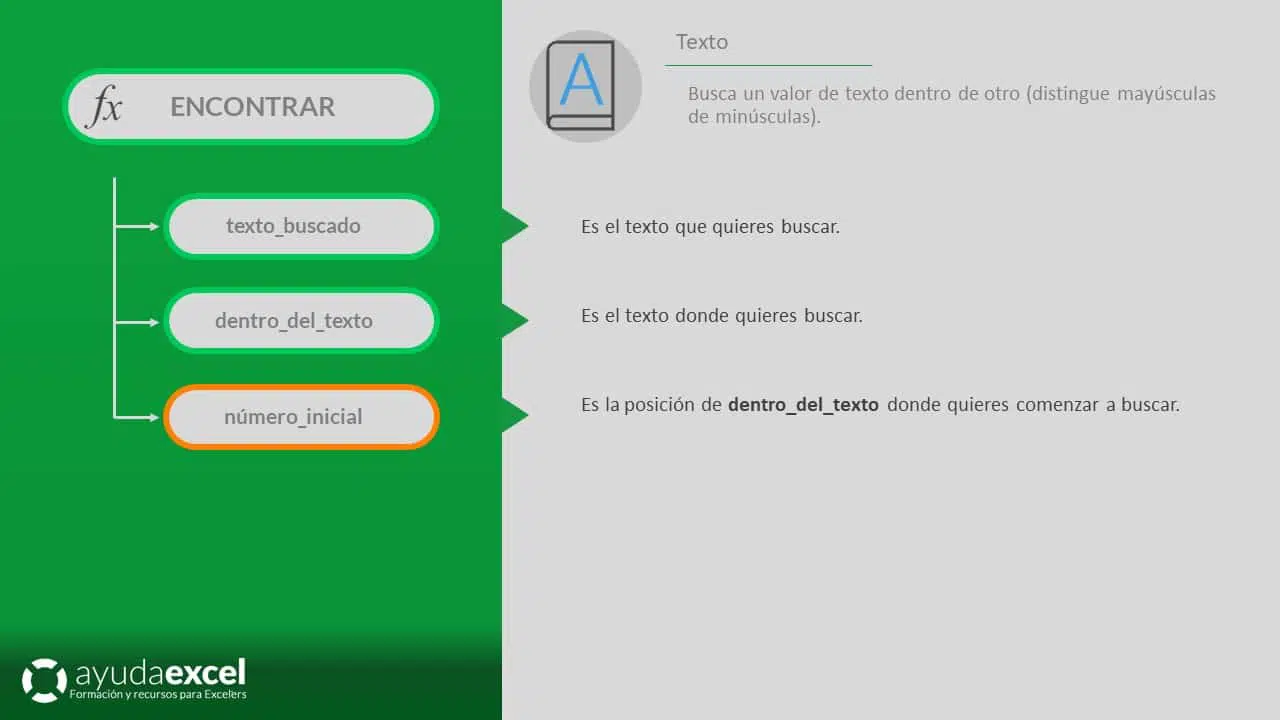
La función ENCONTRAR busca una cadena de texto específica dentro de otra cadena y devuelve la posición inicial de la primera aparición del texto buscado. Es sensible a mayúsculas y minúsculas, lo que significa que distingue entre caracteres en mayúsculas y minúsculas. ENCONTRAR es especialmente útil para:
Identificar la ubicación de un texto dentro de una cadena más grande.
Extraer subcadenas utilizando funciones como EXTRAE en combinación con ENCONTRAR.
Validar formatos de datos asegurando que ciertos caracteres o palabras existan en posiciones específicas.
Manipular y analizar datos de texto, facilitando la segmentación y limpieza de información.
texto_buscado: La cadena de texto que deseas encontrar dentro de otra cadena.
dentro_del_texto: La cadena de texto en la cual se realizará la búsqueda.
núm_inicial:(Opcional) La posición dentro de dentro_del_texto desde la cual comenzar la búsqueda. Si se omite, ENCONTRAR comienza desde el primer carácter.
Notas adicionales
Sensibilidad a mayúsculas y minúsculas:
ENCONTRAR distingue entre mayúsculas y minúsculas. Por ejemplo, buscar «Excel» no encontrará «excel».
Valores de retorno:
Si texto_buscado se encuentra dentro de dentro_del_texto, ENCONTRAR devuelve la posición del primer carácter de la primera aparición.
Si texto_buscado no se encuentra, la función devuelve el error #¡VALOR!.
Uso con otras funciones de texto:
ENCONTRAR se puede combinar con EXTRAE, IZQUIERDA y DERECHA para extraer partes específicas de una cadena de texto.
Ejemplo: Extraer el dominio de un correo electrónico.
Esto extrae todo lo que está después del símbolo «@» en una dirección de correo electrónico.
Inicio de búsqueda:
El argumento núm_inicial permite especificar dónde comenzar la búsqueda. Esto es útil cuando deseas encontrar una segunda o tercera aparición de un texto dentro de una cadena.
Compatibilidad regional:
Asegúrate de usar el separador de argumentos correcto según tu configuración regional. En español, se utiliza ‘;’.
Caracteres especiales:
ENCONTRAR puede utilizarse para localizar caracteres especiales, como espacios, comas, puntos, etc.
Ejemplo: Encontrar la posición de un espacio en una cadena.
Fórmula:
=ENCONTRAR(» «; A2)
Errores comunes:
#¡VALOR!:
Se produce si texto_buscado no se encuentra dentro de dentro_del_texto.
También ocurre si núm_inicial es mayor que la longitud de dentro_del_texto.
Argumentos incorrectos:
Si se proporciona un núm_inicial no válido (por ejemplo, negativo), la función devolverá un error.
Tipo de uso
Manipulación y análisis de texto:
Validación de datos:
Verificar si ciertos textos o caracteres existen en cadenas de texto, como asegurar que una dirección de correo electrónico contiene un «@».
Extracción de información:
Extraer partes específicas de cadenas de texto basadas en la ubicación de ciertos caracteres o palabras.
Limpieza de datos:
Identificar y eliminar partes no deseadas de cadenas de texto para preparar los datos para análisis posteriores.
Automatización y eficiencia:
Creación de fórmulas dinámicas:
Generar fórmulas que se adaptan automáticamente a cambios en los datos, extrayendo información relevante sin intervención manual.
Integración con otras funciones:
Combinar ENCONTRAR con funciones como EXTRAE, IZQUIERDA, DERECHA, y SUSTITUIR para manipular y transformar datos de texto de manera eficiente.