Cómo usar la función O en Excel

Categoría:

Compatibilidad:

Nivel:

Descripción

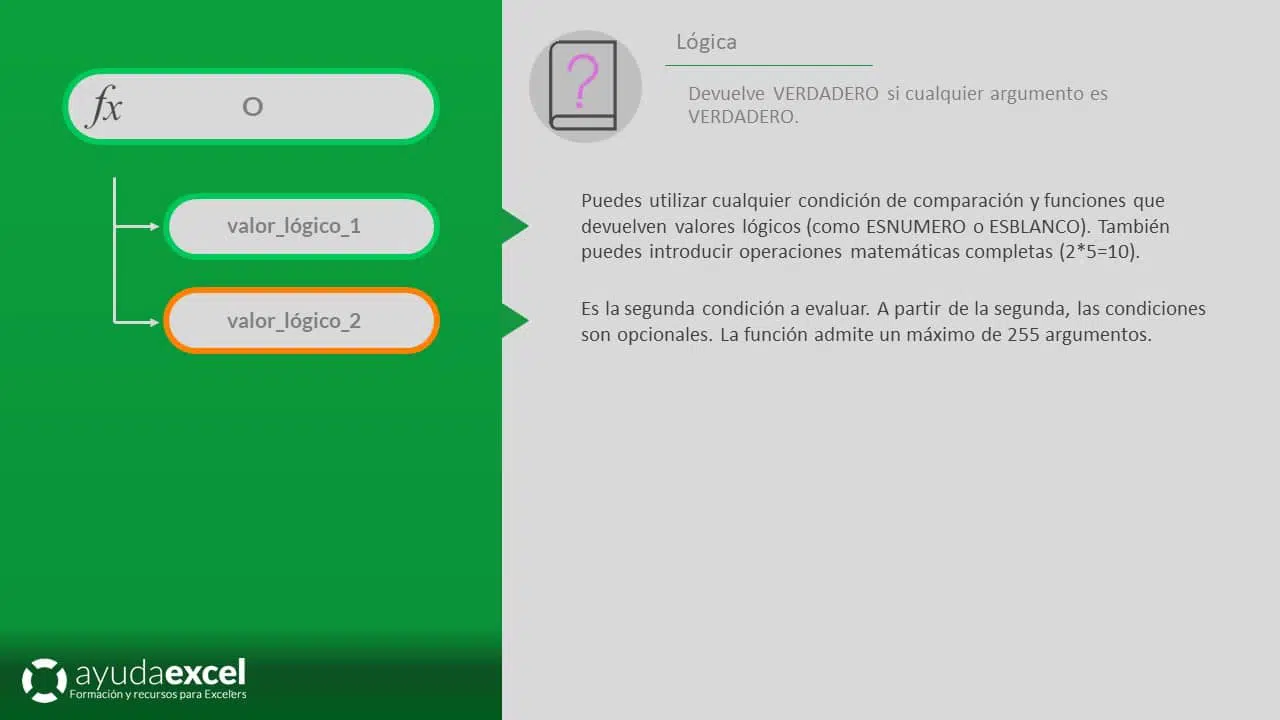
La función O comprueba si alguno de los argumentos proporcionados es VERDADERO y devuelve VERDADERO o FALSO. Devuelve FALSO únicamente si todos los argumentos son FALSO. Esta función es fundamental en la construcción de fórmulas lógicas, permitiendo evaluar múltiples condiciones de manera eficiente. O facilita tareas como:

  • Evaluación de múltiples condiciones: Determinar si al menos una de varias condiciones se cumple.
  • Control de flujo en fórmulas lógicas: Establecer rutas alternativas en funciones como SI basadas en múltiples criterios.
  • Optimización de decisiones en análisis de datos: Simplificar la toma de decisiones al evaluar múltiples factores simultáneamente.
  • Creación de reglas de validación complejas: Definir condiciones avanzadas para la validación de datos en hojas de cálculo.

Sintaxis

=O(lógico1; [lógico2]; …)

  • lógico1: Obligatorio. El primer valor o condición que se evaluará. Puede ser VERDADERO, FALSO, una referencia a una celda que contiene un valor lógico, o una expresión que devuelve un valor lógico.
  • lógico2, lógico3, …: (Opcional) Valores adicionales o condiciones que se evaluarán. Se pueden incluir hasta 255 argumentos lógicos.

Notas adicionales

  • Interpretación de valores no lógicos:
    • Los valores que no son lógicos se interpretan como sigue:
      • Cualquier número diferente de cero: VERDADERO
      • Cero: FALSO
      • Texto: Cualquier texto no vacío se interpreta como VERDADERO; texto vacío como FALSO.
    • Ejemplo:
      • =O(1; 0): VERDADERO
      • =O(0; 0): FALSO
      • =O(«Texto»; «»): VERDADERO y FALSO respectivamente.
  • Número máximo de argumentos:
    • La función O puede aceptar hasta 255 argumentos lógicos.
  • Uso con rangos:
    • Al pasar un rango como argumento, O evaluará cada celda del rango como un argumento separado.
      • Ejemplo: =O(A1

        ): Devuelve VERDADERO si al menos una de las celdas A1 a A5 contiene VERDADERO o un valor que se interpreta como VERDADERO.

  • Compatibilidad regional:
    • Asegúrate de usar el separador de argumentos correcto según tu configuración regional. En español, se utiliza ‘;’.
  • Funciones anidadas:
    • O puede ser utilizada dentro de otras funciones lógicas como SI, Y, y O para crear condiciones más complejas.
      • Ejemplo: =SI(O(A1 > 100; B1 < 50); «Condición Cumplida»; «Condición No Cumplida»)
  • Errores comunes:
    • #¡VALOR!: Se produce si alguno de los argumentos no puede ser evaluado como un valor lógico.
      • Ejemplo: =O(A1; «Texto») devolverá VERDADERO, ya que «Texto» se interpreta como VERDADERO.
    • Argumentos insuficientes: Aunque O puede aceptar múltiples argumentos, al menos un argumento es necesario. No proporcionar ningún argumento resultará en un error.
  • Uso con funciones de texto y numéricas:
    • O puede combinarse con funciones de texto y numéricas para evaluar condiciones basadas en manipulaciones de datos.
      • Ejemplo: =O(IZQUIERDA(A1; 1) = «A»; DERECHA(B1; 1) = «Z»)

Tipo de uso

Implementación de condiciones lógicas y control de flujo en fórmulas:

  • Evaluación de múltiples criterios:
    • Utilizar O para determinar si al menos una de varias condiciones se cumple.
      • Ejemplo: =O(A1 > 50; B1 < 20; C1 = «Sí»)
  • Configuración de argumentos en funciones:
    • Emplear O como argumento en funciones que requieren valores lógicos para definir criterios alternativos.
      • Ejemplo: =BUSCARV(«Producto X»; A2; 2; O(DESCONOCIDO()))
  • Creación de reglas de validación personalizadas:
    • Integrar O en fórmulas de validación para permitir múltiples condiciones de aceptación.
      • Ejemplo: =SI(O(A2 = «Activo»; A2 = «Pendiente»); «Válido»; «Inválido»)
  • Desarrollo de informes dinámicos:
    • Utilizar O para condicionar la inclusión de datos en informes basados en múltiples criterios.
      • Ejemplo: =»El estado es » & SI(O(A3 > 100; B3 < 50); «Crítico»; «Normal»)
  • Automatización de respuestas en formularios:
    • Emplear O para generar respuestas automáticas o indicadores basados en múltiples entradas de datos.
      • Ejemplo: =SI(O(A4 = «Sí»; B4 > 100); «Aprobado»; «Rechazado»)
  • Manejo de excepciones en análisis de datos:
    • Utilizar O para identificar o marcar excepciones dentro de conjuntos de datos durante el análisis.
      • Ejemplo: =SI(O(A5 < 0; B5 < 0); «Datos Inválidos»; «Datos Válidos»)
  • Integración con gráficos y visualizaciones:
    • Emplear O para condicionar la visualización de elementos en gráficos basados en múltiples criterios.
      • Ejemplo: Utilizar O para resaltar puntos en un gráfico que cumplan al menos una de varias condiciones.

Automatización y eficiencia:

  • Reducción de la complejidad de las fórmulas:
    • O permite evaluar múltiples condiciones en una sola función, simplificando fórmulas que de otro modo requerirían múltiples SI anidados.
      • Ejemplo tradicional: =SI(A1 > 100; «Alto»; SI(B1 < 50; «Medio»; «Bajo»))
      • Con O: =SI(O(A1 > 100; B1 < 50); «Condición Cumplida»; «Condición No Cumplida»)
  • Optimización del rendimiento:
    • Al evaluar todas las condiciones de una vez, O puede mejorar el rendimiento de las hojas de cálculo al reducir la cantidad de funciones que Excel necesita calcular.
      • Ejemplo: =O(A1 > 50; B1 > 50; C1 > 50)
  • Facilitación de la depuración de fórmulas:
    • Al centralizar la evaluación de múltiples condiciones, es más fácil identificar cuál condición está causando un resultado específico.
      • Ejemplo: =SI(O(A2 > 100; B2 < 20; C2 = «Sí»); «Cumple»; «No Cumple»)
  • Integración con otras funciones avanzadas:
    • O puede combinarse con funciones como FILTRAR, ORDENAR, SUMAR.SI, y CONTAR.SI para crear flujos de trabajo avanzados y personalizados.
      • Ejemplo: =SUMA(FILTRAR(A1; O(A1> 100; A1< 50)))
  • Reutilización de lógica de negocio:
    • Al encapsular múltiples condiciones dentro de O, es posible reutilizar lógica específica en diferentes partes de la hoja de cálculo sin duplicar fórmulas.
      • Ejemplo: =SI(O(A3 = «Aprobado»; B3 > 90); «Excelente»; «Bueno»)
  • Automatización de procesos de análisis de datos:
    • O puede integrarse en flujos de trabajo automatizados para evaluar condiciones en tiempo real, manteniendo los análisis actualizados y precisos.
      • Ejemplo: =SI(O(FILTRAR(A1; A1> 50) > 100; FILTRAR(B1; B1< 20)), «Condición Cumplida», «Condición No Cumplida»)
  • Ahorro de tiempo y recursos:
    • Evaluar múltiples condiciones en una sola función O ahorra tiempo en la construcción y mantenimiento de fórmulas complejas.
      • Ejemplo: =O(A1 > 10; B1 < 5; C1 = «Sí»)
  • Mejora de la legibilidad y mantenimiento:
    • Las fórmulas que utilizan O para condiciones múltiples son más fáciles de leer y mantener, especialmente en hojas de cálculo colaborativas o complejas.
      • Ejemplo: =SI(O(A4 > 100; B4 < 50; C4 = «Activo»); «Condición Cumplida»; «Condición No Cumplida»)

Índice de ejemplos

  • Ejemplo 1 – Ejemplo básico de la función O
  • Ejemplo 2 – Otro ejemplo básico de la función O
  • Ejemplo 3 – Validación de datos anidando las funciones SI y O
  • Ejemplo 4 – Ejemplo de formato condicional personalizado

Archivos de ejemplo

[attachments]

Otras funciones de la categoría

Logo del curso De Cero a Exceler

Domina Excel, de Cero a Experto

¿Atascado? Deja de buscar soluciones puntuales. Aprende a dominar Excel para siempre con nuestro curso online. Más de 115 lecciones y soporte directo.