Cómo usar la función HIPERVINCULO en Excel

CategorĆ­a:

Compatibilidad:

Nivel:

Descripción

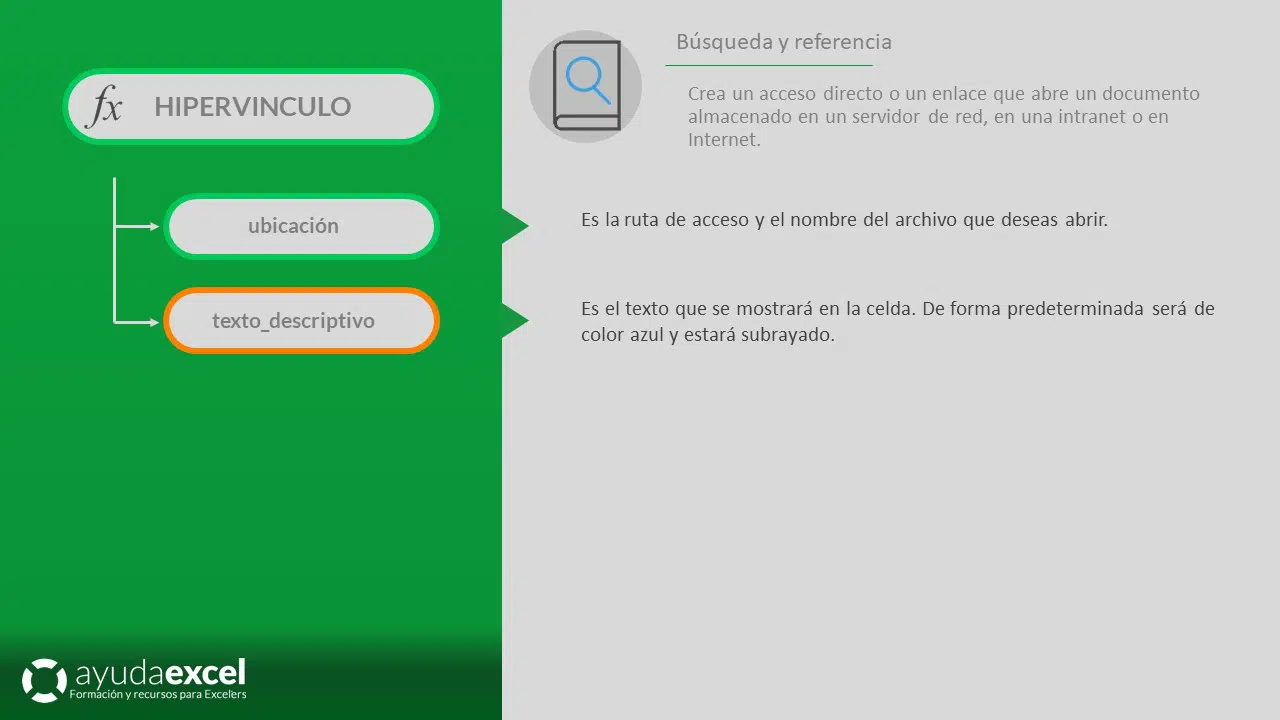
La función HIPERVINCULO crea un acceso directo que abre un documento almacenado en un servidor de red, una intranet o Internet. Cuando haces clic en la celda que contiene la función HIPERVINCULO, Excel abre el archivo o sitio web especificado. Esta función es útil para:

  • Crear enlaces a pĆ”ginas web, documentos o ubicaciones dentro del mismo libro.
  • Facilitar la navegación en hojas de cĆ”lculo complejas, permitiendo saltar rĆ”pidamente a secciones especĆ­ficas.
  • Enlazar a archivos externos o recursos en lĆ­nea para proporcionar información adicional.

Sintaxis

=HIPERVINCULO(enlace_destino; [nombre_amigable])

  • enlace_destino: La ruta y nombre del documento al que se desea abrir. Puede ser una dirección URL (para enlaces web) o una ruta de archivo.
  • nombre_amigable: (Opcional) El texto o valor numĆ©rico que se muestra en la celda. Si se omite, Excel muestra el enlace_destino como texto en la celda.

Notas adicionales

  • Enlaces a pĆ”ginas web:
    • Al utilizar direcciones URL, asegĆŗrate de incluir Ā«http://Ā» o Ā«https://Ā» al comienzo de la dirección.
  • Enlaces a archivos locales:
    • La ruta debe ser correcta y accesible desde el ordenador donde se abre el archivo de Excel.
    • Si el archivo se mueve o se comparte el libro en otro equipo, el enlace puede romperse si la ruta no es vĆ”lida en el nuevo entorno.
  • Enlaces dentro del libro:
    • Para enlazar a una celda especĆ­fica, utiliza el sĆ­mbolo Ā«#Ā» seguido de la referencia de celda o rango.
    • Puedes enlazar a un nombre definido dentro del libro.
  • Nombre amigable:
    • Si se omite, la celda mostrarĆ” el contenido de enlace_destino.
    • Puedes utilizar fórmulas o referencias de celda para generar el nombre_amigable dinĆ”micamente.
  • Uso con correo electrónico:
    • Puedes crear enlaces que abran un nuevo mensaje de correo electrónico utilizando el protocolo Ā«mailto:Ā».
    • Ejemplo: =HIPERVINCULO(Ā«mailto@ejemplo.comĀ»; Ā«Enviar correoĀ»)
  • Limitaciones:
    • Los hipervĆ­nculos creados con esta función pueden no funcionar si la configuración de seguridad de Excel bloquea los enlaces externos.
    • Es posible que algunos protocolos o rutas no sean reconocidos si no son compatibles con el sistema operativo o la configuración de Excel.

Relación con otras funciones

  • CELDA: Puede utilizarse para obtener información sobre la ruta y el nombre del archivo actual, lo que es Ćŗtil para crear enlaces dinĆ”micos.
  • CONCAT: Combina texto de diferentes celdas o cadenas, lo que permite construir enlaces o nombres amigables de forma dinĆ”mica.
  • SI: Puede utilizarse para crear hipervĆ­nculos condicionales basados en ciertos criterios.
  • INDICE y COINCIDIR: En combinación con HIPERVINCULO, permiten crear enlaces dinĆ”micos a datos especĆ­ficos.

Tipo de uso

Navegación y usabilidad:

  • Creación de menĆŗs o Ć­ndices:
    • Facilita la creación de tablas de contenido o menĆŗs que permiten al usuario navegar fĆ”cilmente por diferentes secciones de un libro.
  • Enlaces a recursos externos:
    • Permite acceder rĆ”pidamente a documentación, sitios web o archivos relacionados con los datos en el libro.
  • Automatización de reportes:
    • Al enlazar a informes o documentos actualizados regularmente, se mejora la eficiencia en la consulta de información.

AnƔlisis de datos:

  • Enlaces a detalles especĆ­ficos:
    • En grandes conjuntos de datos, puedes crear enlaces que lleven a registros o celdas especĆ­ficas para facilitar el anĆ”lisis.
  • Integración con paneles de control:
    • En dashboards o paneles interactivos, los hipervĆ­nculos mejoran la interactividad y la experiencia del usuario.

Archivos de ejemplo

[attachments]

Otras funciones de la categorĆ­a

Logo del curso De Cero a Exceler

Domina Excel, de Cero a Experto

¿Atascado? Deja de buscar soluciones puntuales. Aprende a dominar Excel para siempre con nuestro curso online. MÔs de 115 lecciones y soporte directo.