Cómo usar la función HOY en Excel

Categoría:

Compatibilidad:

Nivel:

Descripción

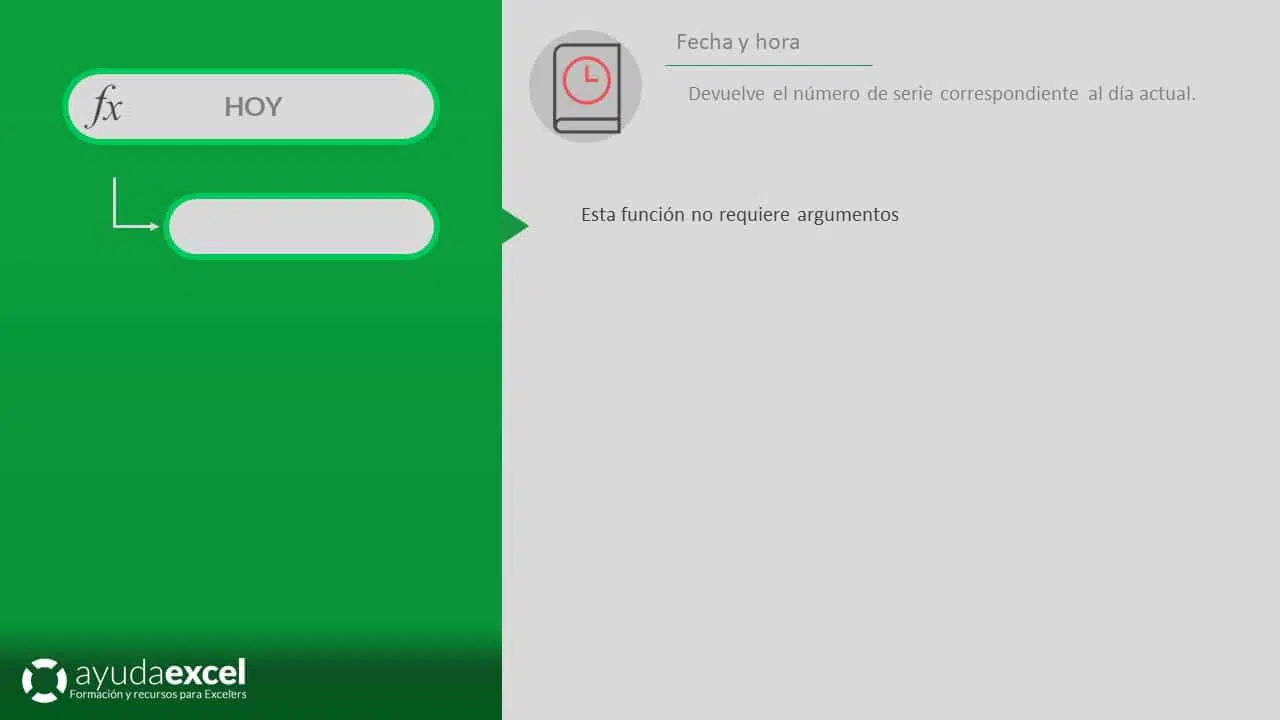
La función HOY devuelve la fecha actual del sistema en que se encuentra abierta la hoja de cálculo de Excel. Es una herramienta esencial para la gestión y análisis de datos temporales, permitiendo automatizar cálculos que dependen de la fecha actual sin necesidad de actualizar manualmente las entradas. HOY facilita tareas como:

  • Automatización de informes: Generar informes que siempre muestren la fecha actual sin intervención manual.
  • Cálculos de antigüedad: Determinar la antigüedad de registros o eventos respecto a la fecha actual.
  • Seguimiento de plazos: Establecer y monitorear fechas límite basadas en la fecha actual.
  • Análisis temporal: Comparar datos históricos con la fecha actual para identificar tendencias y patrones.

Sintaxis

=HOY()

  • HOY: No requiere argumentos. Simplemente se escribe =HOY() para obtener la fecha actual.

Notas adicionales

  • Actualización automática:
    • La función HOY se actualiza automáticamente cada vez que se abre el archivo de Excel o se recalculan las fórmulas. Sin embargo, no se actualiza en tiempo real mientras el archivo está abierto; para forzar una actualización, se puede presionar F9 para recalcular manualmente las fórmulas.
  • Uso con formatos de fecha:
    • Es recomendable formatear las celdas que utilizan HOY con un formato de fecha adecuado para una correcta visualización.
      • Ejemplo: Aplicar el formato «dd/mm/aaaa» para mostrar la fecha en formato día/mes/año.
  • Manejo de errores:
    • La función HOY no genera errores ya que no requiere argumentos. Sin embargo, si se combina con otras funciones que dependen de la fecha, es importante asegurarse de que las fechas utilizadas sean válidas.
      • Ejemplo: =SI(HOY() > A1; «Vencido»; «En Progreso») asume que A1 contiene una fecha válida.
  • Compatibilidad regional:
    • La función HOY utiliza la configuración regional del sistema para determinar el formato de fecha. Asegúrate de que el formato de fecha en tus fórmulas y celdas coincida con la configuración regional de tu Excel para evitar inconsistencias.
  • Uso con otras funciones de fecha y hora:
    • HOY puede combinarse con funciones como FECHA, AHORA, AÑO, MES, DÍA, y DIASEM para realizar cálculos más complejos.
      • Ejemplo: =FECHA(AÑO(HOY()); MES(HOY()) + 1; DÍA(HOY())) calcula la fecha un mes después de la fecha actual.
  • Uso en tablas dinámicas y gráficos:
    • HOY es útil para agregar y segmentar datos por fechas relativas a la fecha actual en tablas dinámicas y para crear gráficos que reflejen tendencias temporales actualizadas automáticamente.
  • Automatización de informes:
    • Al incluir HOY en informes, se garantiza que la información temporal refleje siempre la fecha actual sin necesidad de actualizaciones manuales, mejorando la eficiencia y precisión de los informes.
  • Limitaciones:
    • HOY solo devuelve la fecha actual sin incluir la hora. Para obtener la fecha y hora actuales, se debe utilizar la función AHORA.

Tipo de uso

Implementación de cálculos basados en la fecha actual y automatización temporal en fórmulas y aplicaciones:

  • Automatización de informes:
    • Utilizar HOY para incluir la fecha actual en encabezados, pies de página y secciones de informes, asegurando que siempre reflejen la fecha en que se generaron.
      • Ejemplo: =»Informe generado el » & HOY()
  • Cálculos de antigüedad:
    • Calcular la antigüedad de registros, contratos o eventos en relación con la fecha actual.
      • Ejemplo: =HOY() – A1 (donde A1 contiene la fecha de inicio)
  • Seguimiento de plazos:
    • Determinar si los plazos han sido cumplidos o están pendientes comparando la fecha actual con las fechas límite.
      • Ejemplo: =SI(HOY() > A1; «Vencido»; «En Progreso») (donde A1 contiene la fecha límite)
  • Análisis temporal:
    • Comparar datos históricos con la fecha actual para identificar tendencias y patrones temporales.
      • Ejemplo: =SI(A1 < HOY(); «Pasado»; «Presente/Futuro») (donde A1 contiene una fecha específica)
  • Programación de eventos:
    • Organizar y programar eventos basados en la fecha actual, asegurando que los eventos futuros se gestionen adecuadamente.
      • Ejemplo: =SI(A1 > HOY(); «Evento Futuro»; «Evento Pasado») (donde A1 contiene la fecha del evento)
  • Validación de datos:
    • Asegurar que las fechas ingresadas cumplen con ciertos criterios en relación con la fecha actual.
      • Ejemplo: =SI(A1 < HOY(); «Fecha Inválida»; «Fecha Válida») (donde A1 contiene una fecha ingresada)
  • Integración con funciones de búsqueda y referencia:
    • Utilizar HOY para definir condiciones en funciones como BUSCARV, INDICE, y COINCIDIR basadas en la fecha actual.
      • Ejemplo: =BUSCARV(HOY(); A1; 2; FALSO) busca la fecha actual en el rango A1

        y devuelve el valor correspondiente.

  • Automatización de respuestas basadas en la fecha:
    • Definir respuestas automáticas que cambian en función de la fecha actual, manteniendo la hoja de cálculo dinámica y relevante.
      • Ejemplo: =SI(HOY() = A1; «Fecha de hoy»; «Otra fecha») (donde A1 contiene una fecha específica)
  • Creación de alertas y recordatorios:
    • Establecer condiciones que desencadenen alertas cuando se alcanza la fecha actual en comparación con otras fechas.
      • Ejemplo: =SI(HOY() = A1; «Recordatorio»; «») (donde A1 contiene una fecha de evento)
  • Manejo de excepciones en análisis de datos:
    • Utilizar HOY para identificar y gestionar excepciones basadas en la comparación con la fecha actual en conjuntos de datos.
      • Ejemplo: =SI(A1 < HOY(); «Excepción Detectada»; «Normal») (donde A1 contiene una fecha específica)
  • Automatización de backups y registros temporales:
    • Generar nombres de archivos que incluyan la fecha actual para una mejor organización y seguimiento.
      • Ejemplo: =»Backup_» & TEXTO(HOY(); «ddmmyyyy») & «.xlsx»
  • Desarrollo de dashboards interactivos:
    • Incorporar HOY en dashboards para mostrar información dinámica basada en la fecha actual.
      • Ejemplo: =»Fecha Actual: » & HOY() en una tarjeta de dashboard.

Automatización y eficiencia:

  • Simplificación de cálculos basados en la fecha actual:
    • HOY permite realizar cálculos que dependen de la fecha actual de manera rápida y eficiente, eliminando la necesidad de actualizar manualmente las entradas de fecha.
      • Ejemplo tradicional sin HOY: =FECHA(2024; 9; 29) – A1
      • Con HOY: =HOY() – A1
  • Reducción de errores manuales:
    • Al automatizar la inserción de la fecha actual, se minimiza la posibilidad de errores que pueden ocurrir al ingresar fechas manualmente.
      • Ejemplo: Utilizar =HOY() en lugar de ingresar la fecha manualmente en una celda.
  • Mejora de la legibilidad y mantenimiento de fórmulas:
    • Las fórmulas que utilizan HOY son más claras y fáciles de entender, facilitando el mantenimiento y la colaboración en hojas de cálculo complejas.
      • Ejemplo: =SI(HOY() > A1; «Vencido»; «En Progreso») es más legible que fórmulas anidadas complejas.
  • Optimización del tiempo de desarrollo:
    • HOY agiliza la creación de cálculos necesarios para análisis y reportes, permitiendo a los usuarios enfocarse en otros aspectos de sus hojas de cálculo.
      • Ejemplo: Crear rápidamente cálculos de antigüedad para múltiples registros con =HOY() – A1
  • Automatización de informes y dashboards:
    • Al integrar HOY en informes y dashboards, se asegura que la información presentada esté siempre actualizada y basada en cálculos dinámicos sin intervención manual.
      • Ejemplo: Utilizar HOY para mostrar la fecha de generación del informe en el encabezado.
  • Facilitación de la depuración de fórmulas:
    • Al utilizar HOY para manejar cálculos basados en la fecha actual, las fórmulas son más modulares y fáciles de depurar en caso de errores.
      • Ejemplo: =SI(HOY() < A1; «Pendiente»; «Completo») es fácil de verificar y corregir.
  • Integración con funciones avanzadas:
    • HOY puede combinarse con funciones como FECHA, AÑO, MES, DÍA, DIASEM, TEXTO, SUMAR.SI, CONTAR.SI, y BUSCARV para crear soluciones de análisis de datos más robustas y personalizadas.
      • Ejemplo: =SUMAR.SI(A1; A1< HOY(); B1) suma los valores en B1 donde las fechas en A1 son anteriores a la fecha actual.
  • Reutilización de lógica de negocio:
    • Al encapsular cálculos basados en la fecha actual dentro de HOY, es posible reutilizar esta lógica en diferentes partes de la hoja de cálculo sin duplicar fórmulas.
      • Ejemplo: =SI(HOY() > A2; «Años cumplidos»; «Aún en curso») utilizado en múltiples celdas para aplicar la misma lógica.
  • Automatización de respuestas basadas en condiciones de la fecha:
    • Definir respuestas automáticas que se actualizan en función de la fecha actual, manteniendo la hoja de cálculo dinámica y relevante.
      • Ejemplo: =SI(HOY() = A3; «Evento Hoy»; «Otro Día»)
  • Ahorro de tiempo y recursos:
    • Evaluar y manipular datos basados en la fecha actual de manera eficiente con la función HOY ahorra tiempo en la construcción y mantenimiento de fórmulas complejas.
      • Ejemplo: =HOY() – A4 calcula la antigüedad de un registro rápidamente.
  • Mejora de la flexibilidad en el diseño de fórmulas:
    • Permite crear fórmulas que se adaptan automáticamente a cambios en la fecha actual, aumentando la flexibilidad y robustez de las hojas de cálculo.
      • Ejemplo: =SI(Y(HOY() >= FECHA(AÑO(HOY()); MES(HOY()) + 1; 1); HOY() < FECHA(AÑO(HOY()); MES(HOY()) + 2; 1)); «Mes en curso»; «Fuera del mes»)

Índice de ejemplos

  • Ejemplo simple con HOY
  • Extraer datos desde HOY mediante fórmulas
  • Extraer datos desde la función HOY mediante formatos
  • Aplicación de HOY: 8 maneras de calcular edad

Archivos de ejemplo

[attachments]

Otras funciones de la categoría

Logo del curso De Cero a Exceler

Domina Excel, de Cero a Experto

¿Atascado? Deja de buscar soluciones puntuales. Aprende a dominar Excel para siempre con nuestro curso online. Más de 115 lecciones y soporte directo.