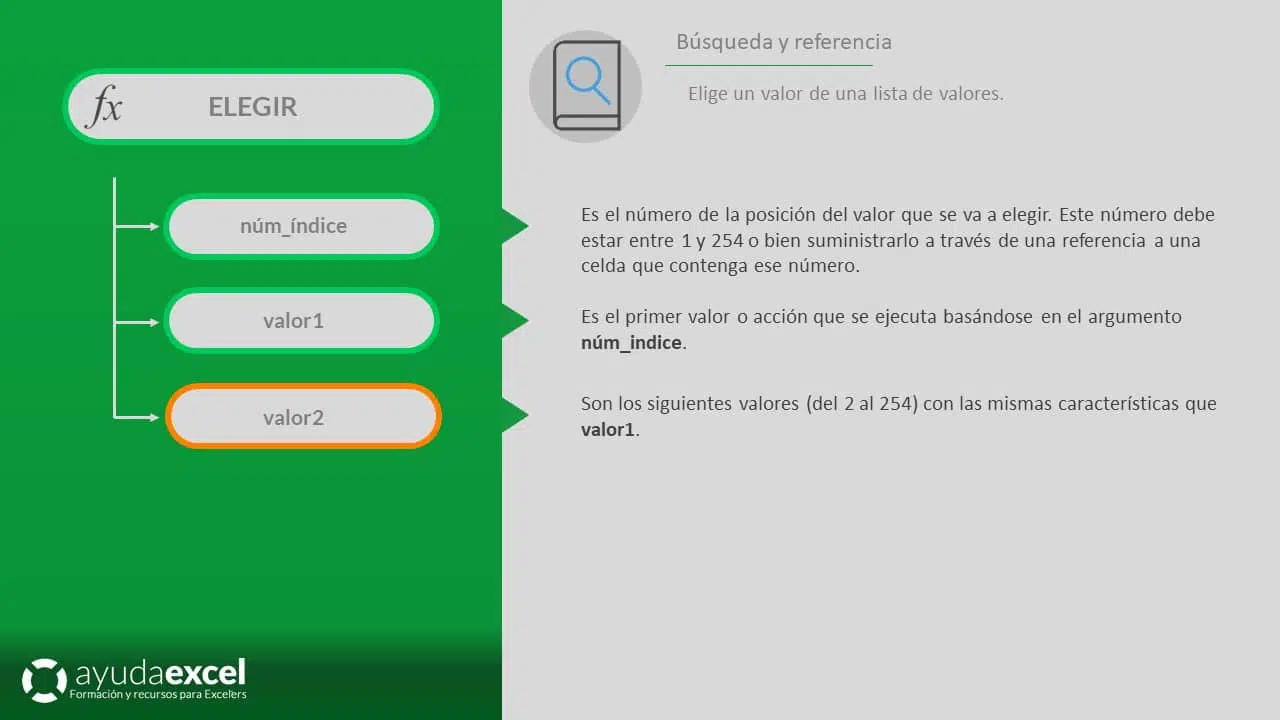
La función ELEGIR devuelve un valor de una lista de argumentos basándose en un índice especificado. Es útil cuando necesitas seleccionar un elemento específico de un conjunto de valores o realizar operaciones condicionales simples. ELEGIR evalúa el índice y devuelve el valor correspondiente de la lista proporcionada. Esta función es especialmente útil en situaciones donde se requiere una selección dinámica entre varias opciones.
Sintaxis
=ELEGIR(num_indice;valor1;valor2;…)
Num_indice: Obligatorio. Es el número de la posición del valor que se va a elegir. Este número debe estar entre 1 y 254 o bien suministrarlo a través de una referencia a una celda que contenga ese número.
Valor1: Obligatorio. Es el primer valor o acción que se ejecuta basándose en el argumento num_indice. Este argumento puede ser un número, una referencia de celda, una fórmula, una función, un texto o un nombre de rango.
Valor2: Opcional. Son los siguientes valores (del 2 al 254) con las mismas características que valor1.
Notas adicionales
Índice fuera de rango: Si el índice es menor que 1 o mayor que el número de valores proporcionados, ELEGIR devolverá el error #¡VALOR!.
Valores como cálculos: Los argumentos valor1; valor2; … pueden ser fórmulas o funciones. ELEGIR evaluará solo el valor correspondiente al índice especificado, lo que puede mejorar el rendimiento al evitar cálculos innecesarios.
Uso con matrices: Aunque ELEGIR puede manejar matrices como valores, no es una función matricial y devuelve solo un valor único basado en el índice.
Límite de argumentos: Puedes proporcionar hasta 254 valores en la lista, lo que permite una amplia gama de opciones para seleccionar.
Tipo de uso
Automatización y lógica condicional:
Selección dinámica: Útil para seleccionar dinámicamente entre varias opciones predefinidas basándose en un número o resultado de otra fórmula.
Simplificación de fórmulas anidadas: En lugar de múltiples funciones SI anidadas, ELEGIR puede simplificar la fórmula cuando se selecciona entre varias opciones basándose en un índice numérico.
Ejemplos prácticos:
Traducción de códigos a valores: Si tienes códigos numéricos y deseas traducirlos a valores textuales (por ejemplo, 1 = «Bajo», 2 = «Medio», 3 = «Alto»), ELEGIR facilita esta conversión.
Generación de gráficos dinámicos: Seleccionar diferentes series de datos para gráficos basándose en una selección del usuario.
Índice de ejemplos
Ejemplo 1 – Ejemplo básico de la función ELEGIR
Ejemplo 2 – Modificar cálculos utilizando ELEGIR
Ejemplo 3 – Buscar los días de la semana con ELEGIR
Ejemplo 4 – Combinar ELEGIR y BUSCARV para hacer búsquedas hacia la izquierda
Ejemplo 5 – Emplear diferentes cálculos con la función ELEGIR
Ejemplo 6 – Convertir números de día y fecha con ELEGIR