Cómo usar la función AHORA en Excel

CategorĆ­a:

Compatibilidad:

Nivel:

Descripción

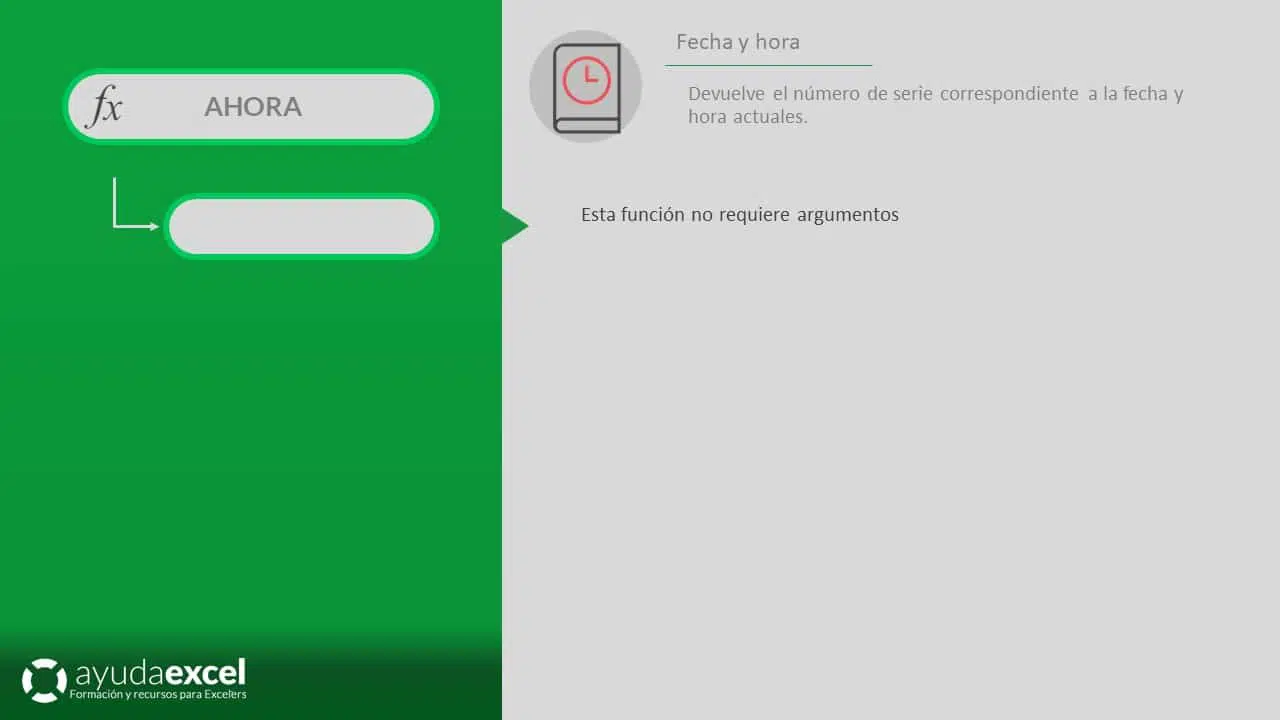
La función AHORA devuelve la fecha y hora actuales del sistema en el que se estÔ utilizando Excel. Es una función dinÔmica que se actualiza cada vez que se recalcula la hoja de cÔlculo o se abre el archivo, lo que la hace ideal para aplicaciones que requieren información temporal en tiempo real. AHORA facilita tareas como:

  • Registro de marcas de tiempo: Insertar la fecha y hora actuales en registros de datos para seguimiento y auditorĆ­a.
  • CĆ”lculos dependientes del tiempo: Realizar cĆ”lculos que dependen de la fecha y hora actual, como determinar la antigüedad de un proyecto o calcular plazos.
  • Creación de informes dinĆ”micos: Generar informes que muestren la información actualizada automĆ”ticamente cada vez que se abre el archivo.
  • Automatización de tareas programadas: Configurar tareas que se ejecuten en función de la fecha y hora actuales.

Sintaxis

=AHORA() A esta función no se le puede añadir ningún argumento.

Notas adicionales

  • Actualización automĆ”tica:
    • La función AHORA se actualiza cada vez que se recalcula la hoja de cĆ”lculo o se abre el archivo. Si deseas mantener una marca de tiempo estĆ”tica, considera copiar y pegar el valor de AHORA como valores estĆ”ticos.
      • Ejemplo: Selecciona la celda con AHORA(), cópiala, y luego pĆ©gala como valores para fijar la fecha y hora.
  • Compatibilidad regional:
    • AsegĆŗrate de que el formato de fecha y hora coincide con la configuración regional de tu sistema para evitar inconsistencias en la visualización.
  • Uso con funciones de formato:
    • Combinar AHORA con funciones como TEXTO permite personalizar la presentación de la fecha y hora.
      • Ejemplo: =TEXTO(AHORA(); Ā«dddd, dd de mmmm de aaaa hhAM/PMĀ») devuelve Ā«sĆ”bado, 27 de abril de 2024 02:35 PMĀ».
  • Consideraciones de rendimiento:
    • En hojas de cĆ”lculo muy grandes, el uso excesivo de AHORA puede afectar el rendimiento debido a las frecuentes actualizaciones de fecha y hora.
  • Limitaciones:
    • AHORA no permite especificar zonas horarias ni formatos personalizados mĆ”s allĆ” de los disponibles en las funciones de formato de Excel.
  • Uso en validaciones de datos:
    • AHORA puede ser utilizada para establecer reglas de validación que dependen de la fecha y hora actuales.
      • Ejemplo: Validar que una fecha de entrega sea posterior a la fecha y hora actuales.
  • Anidamiento con otras funciones de fecha y hora:
    • Combinar AHORA con funciones como HOY, AƑO, MES, DƍA, HORA, MINUTO, y SEGUNDO para realizar cĆ”lculos mĆ”s complejos.
      • Ejemplo: =AƑO(AHORA()) devuelve el aƱo actual.
  • Uso en cĆ”lculos financieros y administrativos:
    • AHORA es Ćŗtil para calcular intereses, plazos, vencimientos, y otros aspectos que dependen del tiempo en aplicaciones financieras y administrativas.
  • Creación de alertas y recordatorios:
    • Utilizar AHORA para establecer condiciones que desencadenen alertas o recordatorios basados en la fecha y hora actuales.
      • Ejemplo: =SI(AHORA() > Fecha_LĆ­mite; Ā«Fecha vencidaĀ»; Ā«En plazoĀ»)
  • Generación de informes históricos:
    • Registrar la fecha y hora actuales en informes para mantener un historial de cuĆ”ndo se generaron o actualizaron.
  • Automatización de procesos de sincronización:
    • Sincronizar datos entre diferentes hojas de cĆ”lculo o sistemas basĆ”ndose en la fecha y hora actuales proporcionadas por AHORA.
  • Manejo de zonas horarias:
    • Aunque AHORA devuelve la fecha y hora segĆŗn la configuración del sistema, es posible ajustar los cĆ”lculos para manejar diferentes zonas horarias mediante sumas o restas de horas.
      • Ejemplo: =AHORA() + (5/24) aƱade 5 horas a la hora actual.

Relación con otras funciones

  • HOY:
    • HOY() devuelve solo la fecha actual sin la hora, mientras que AHORA() devuelve tanto la fecha como la hora.
      • Ejemplo: =AHORA() devuelve Ā«27/04/2024 14:35Ā»; =HOY() devuelve Ā«27/04/2024Ā».
  • FECHA:
    • FECHA(aƱo; mes; dĆ­a): Crea una fecha especĆ­fica. AHORA puede ser utilizada junto con FECHA para comparar fechas actuales con fechas especĆ­ficas.
      • Ejemplo: =AHORA() > FECHA(2024; 12; 31) verifica si la fecha y hora actuales son posteriores al 31 de diciembre de 2024.
  • HORA, MINUTO, SEGUNDO:
    • HORA(nĆŗmero), MINUTO(nĆŗmero), SEGUNDO(nĆŗmero): Extraen componentes especĆ­ficos de una fecha y hora. AHORA puede ser utilizada junto con estas funciones para desglosar la fecha y hora actuales.
      • Ejemplo: =HORA(AHORA()) devuelve la hora actual.
  • TEXTO:
    • TEXTO(valor; formato_texto): Da formato a un valor. AHORA puede ser utilizada con TEXTO para presentar la fecha y hora actuales en formatos personalizados.
      • Ejemplo: =TEXTO(AHORA(); Ā«dddd, dd de mmmm de aaaa hh:mmAM/PMĀ»)
  • SI:
    • SI(condición; valor_si_verdadero; valor_si_falso): AHORA puede ser utilizada como parte de una condición dentro de SI para tomar decisiones basadas en la fecha y hora actuales.
      • Ejemplo: =SI(AHORA() > FECHA(2024; 6; 30); Ā«Fecha pasadaĀ»; Ā«Fecha futuraĀ»)
  • DIAS:
    • DIAS(fecha_final; fecha_inicial): Calcula la diferencia en dĆ­as entre dos fechas. AHORA puede ser utilizada como una de las fechas para determinar la cantidad de dĆ­as desde o hasta el momento actual.
      • Ejemplo: =DIAS(FECHA(2024; 12; 31); AHORA())
  • DIA, MES, AƑO:
    • DIA(fecha), MES(fecha), AƑO(fecha): Extraen componentes especĆ­ficos de una fecha. AHORA puede ser utilizada junto con estas funciones para obtener partes especĆ­ficas de la fecha actual.
      • Ejemplo: =AƑO(AHORA()) devuelve el aƱo actual.
  • FECHANUMERO:
    • FECHANUMERO(texto): Convierte una cadena de texto en un nĆŗmero de serie de fecha. AHORA puede ser utilizada con esta función para convertir la fecha y hora actuales en un nĆŗmero de serie.
      • Ejemplo: =FECHANUMERO(AHORA())
  • HOY:
    • HOY(): Devuelve solo la fecha actual. AHORA() incluye tanto la fecha como la hora.
      • Ejemplo: =AHORA() – HOY() devuelve la fracción del dĆ­a que ha pasado desde la medianoche.
  • REDONDEAR:
    • REDONDEAR(nĆŗmero; num_dĆ­gitos): Redondea un nĆŗmero a un nĆŗmero especĆ­fico de dĆ­gitos. AHORA puede ser utilizada con REDONDEAR para redondear la hora actual a un nĆŗmero determinado de decimales.
      • Ejemplo: =REDONDEAR(AHORA(); 0) redondea la fecha y hora actuales al dĆ­a mĆ”s cercano.
  • ENTERO:
    • INT(nĆŗmero): Redondea un nĆŗmero hacia abajo hasta el entero mĆ”s cercano. AHORA puede ser utilizada con ENTEROpara obtener solo la parte entera de la fecha y hora actuales (la fecha sin la hora).
      • Ejemplo: =ENTERO(AHORA()) devuelve solo la fecha actual sin la hora.

Tipo de uso

Implementación de valores de fecha y hora actuales en fórmulas y aplicaciones:

  • Registro de marcas de tiempo en datos:
    • Utilizar AHORA para insertar automĆ”ticamente la fecha y hora en que se registraron datos especĆ­ficos.
      • Ejemplo: =AHORA() en una columna de fecha y hora para cada entrada de datos.
  • CĆ”lculos dependientes del tiempo:
    • Realizar cĆ”lculos que dependen de la fecha y hora actuales, como determinar la duración de un proyecto o calcular vencimientos.
      • Ejemplo: =AHORA() – Fecha_Inicio para calcular el tiempo transcurrido desde el inicio de un proyecto.
  • Creación de informes dinĆ”micos:
    • Generar informes que muestren la fecha y hora actualizadas automĆ”ticamente cada vez que se abre o recalcula el archivo.
      • Ejemplo: =Ā»Informe generado el: Ā» & TEXTO(AHORA(); Ā«dd/mm/aaaa hh:mmĀ«)
  • Automatización de tareas programadas:
    • Configurar fórmulas que ejecuten acciones basadas en la fecha y hora actuales, como enviar alertas o actualizar datos.
      • Ejemplo: =SI(AHORA() > Fecha_Vencimiento; Ā«VencidoĀ»; Ā«En plazoĀ»)
  • Validación de datos en formularios:
    • Utilizar AHORA para validar que ciertos datos se ingresen dentro de un rango de tiempo especĆ­fico.
      • Ejemplo: =SI(AHORA() < Fecha_LĆ­mite; Ā«VĆ”lidoĀ»; Ā«Fuera de plazoĀ»)
  • Manejo de condiciones lógicas avanzadas:
    • Combinar AHORA con otras funciones lógicas para crear condiciones basadas en la temporalidad.
      • Ejemplo: =Y(AHORA() > Fecha_Inicio; AHORA() < Fecha_Fin)
  • Integración con formatos condicionales:
    • Aplicar formatos especĆ­ficos a celdas basados en la comparación de la fecha y hora actuales con otras fechas.
      • Ejemplo: Resaltar celdas que contienen fechas pasadas utilizando =AHORA() > A1 en una regla de formato condicional.
  • Automatización de cĆ”lculos financieros:
    • Realizar cĆ”lculos financieros que requieren la fecha y hora actuales, como intereses acumulados o amortizaciones.
      • Ejemplo: =Monto_Principal * Tasa_InterĆ©s * (AHORA() – Fecha_Inicio)
  • Generación de alertas y recordatorios:
    • Crear fórmulas que generen alertas cuando la fecha y hora actuales alcanzan ciertos criterios.
      • Ejemplo: =SI(AHORA() >= Fecha_Recordatorio; Ā«Recordatorio: Acción requeridaĀ»; «»)
  • Sincronización de datos entre hojas de cĆ”lculo:
    • Utilizar AHORA para sincronizar datos basados en la temporalidad entre diferentes hojas o archivos de Excel.
      • Ejemplo: =SI(AHORA() > Fecha_Sincronización; Actualizar_Datos(); Ā«Sin actualización necesariaĀ»)
  • Automatización de respuestas en dashboards:
    • Integrar AHORA en dashboards para mostrar información en tiempo real basada en la fecha y hora actuales.
      • Ejemplo: =»Última actualización: Ā» & TEXTO(AHORA(); Ā«dd/mm/aaaa hh:mmĀ«)
  • Creación de indicadores de desempeƱo temporal:
    • Establecer indicadores que reflejen el desempeƱo en función de la fecha y hora actuales.
      • Ejemplo: =SI(AHORA() > Fecha_Target; Ā«Objetivo alcanzadoĀ»; Ā«Objetivo en progresoĀ»)
  • Manejo de zonas horarias mediante ajustes:
    • Ajustar la fecha y hora actuales para diferentes zonas horarias sumando o restando horas.
      • Ejemplo: =AHORA() + (3/24) para obtener la hora en una zona horaria que estĆ” 3 horas adelantada.
  • Automatización de backups basados en tiempo:
    • Crear nombres de archivos de backup que incluyan la fecha y hora actuales para mantener un historial organizado.
      • Ejemplo: =Ā»Backup_Ā» & TEXTO(AHORA(); Ā«yyyymmdd_hhmmssĀ») & Ā«.xlsxĀ»
  • CĆ”lculos de expiración de datos:
    • Determinar cuĆ”ndo ciertos datos deben expirar o ser eliminados basĆ”ndose en la fecha y hora actuales.
      • Ejemplo: =SI(AHORA() > Fecha_Expiración; Ā«ExpiradoĀ»; Ā«VigenteĀ»)
  • Automatización de informes periódicos:
    • Generar informes que incluyan la fecha y hora actuales para realizar un seguimiento de las actualizaciones periódicas.
      • Ejemplo: =Ā»Informe trimestral generado el: Ā» & TEXTO(AHORA(); Ā«dd/mm/aaaa hh:mmĀ«)

Automatización y eficiencia:

  • Actualización automĆ”tica de información temporal:
    • AHORA permite que las hojas de cĆ”lculo muestren siempre la información mĆ”s reciente sin intervención manual, mejorando la eficiencia en la gestión de datos temporales.
      • Ejemplo: =AHORA() siempre mostrarĆ” la fecha y hora actuales sin necesidad de actualizar manualmente.
  • Simplificación de cĆ”lculos dependientes del tiempo:
    • Al utilizar AHORA, se eliminan las complejidades asociadas con la actualización manual de fechas y horas en fórmulas.
      • Ejemplo: =AHORA() – Fecha_Inicio calcula automĆ”ticamente el tiempo transcurrido.
  • Reducción de errores manuales:
    • Automatizar la inserción de la fecha y hora actuales minimiza los errores que pueden surgir al ingresar datos manualmente.
      • Ejemplo: Usar =AHORA() en lugar de escribir manualmente la fecha y hora.
  • Mejora de la consistencia en la gestión de datos temporales:
    • Garantiza que todas las fórmulas que dependen de la fecha y hora actuales se actualicen de manera coherente en toda la hoja de cĆ”lculo.
      • Ejemplo: Varias fórmulas utilizan =AHORA() para mantener la consistencia temporal.
  • Optimización del tiempo de desarrollo:
    • AHORA agiliza la creación de fórmulas que requieren información temporal, permitiendo a los usuarios enfocarse en otros aspectos de sus hojas de cĆ”lculo.
      • Ejemplo: Crear automĆ”ticamente marcas de tiempo sin necesidad de scripts adicionales.
  • Facilitación de la depuración de fórmulas:
    • Al utilizar AHORA para manejar la temporalidad, las fórmulas son mĆ”s claras y fĆ”ciles de depurar, especialmente cuando se combinan con otras funciones.
      • Ejemplo: =SI(AHORA() > Fecha_Vencimiento; Ā«VencidoĀ»; Ā«En plazoĀ») es fĆ”cil de entender y depurar.
  • Integración con flujos de trabajo avanzados:
    • AHORA puede ser combinada con otras funciones y herramientas de Excel para crear flujos de trabajo automatizados que responden dinĆ”micamente al tiempo.
      • Ejemplo: Integrar AHORA con FILTRAR para mostrar solo los datos relevantes a la fecha y hora actuales.
  • Automatización de informes y dashboards en tiempo real:
    • Incorporar AHORA en dashboards asegura que la información presentada estĆ© siempre actualizada, mejorando la relevancia y utilidad de los informes.
      • Ejemplo: =»Última actualización: Ā» & TEXTO(AHORA(); Ā«dd/mm/aaaa hh:mmĀ«) en la cabecera de un dashboard.
  • Optimización del rendimiento en hojas de cĆ”lculo grandes:
    • Al centralizar el uso de AHORA en Ć”reas especĆ­ficas de la hoja de cĆ”lculo, se puede optimizar el rendimiento evitando recalculaciones innecesarias en grandes conjuntos de datos.
      • Ejemplo: Limitar el uso de AHORA a celdas clave en lugar de repetirla en mĆŗltiples fórmulas.
  • Reutilización de lógica de negocio basada en tiempo:
    • Definir condiciones y acciones basadas en AHORA permite reutilizar lógica de negocio temporal en diferentes partes de la hoja de cĆ”lculo sin duplicar fórmulas.
      • Ejemplo: =SI(AHORA() > Fecha_LĆ­mite; Ā«Acción requeridaĀ»; Ā«En plazoĀ») utilizada en mĆŗltiples celdas para aplicar la misma lógica.
  • Automatización de respuestas dinĆ”micas basadas en el tiempo:
    • Crear respuestas que cambian automĆ”ticamente en función de la fecha y hora actuales, manteniendo la hoja de cĆ”lculo interactiva y relevante.
      • Ejemplo: =SI(AHORA() > Fecha_Evento; Ā«Evento pasadoĀ»; Ā«Evento próximoĀ»)
  • Facilitación de la generación de backups y registros temporales:
    • Utilizar AHORA para nombrar archivos de backup o registros temporales, asegurando una organización cronológica.
      • Ejemplo: =Ā»Backup_Ā» & TEXTO(AHORA(); Ā«yyyymmdd_hhmmssĀ») & Ā«.xlsxĀ»
  • Automatización de procesos de sincronización temporal:
    • Integrar AHORA en fórmulas que sincronizan datos basados en la temporalidad, asegurando que los datos estĆ©n actualizados segĆŗn el tiempo actual.
      • Ejemplo: =SI(AHORA() > Fecha_Sincronización; Actualizar_Datos(); Ā«Sin actualización necesariaĀ»)
  • Mejora de la flexibilidad en el diseƱo de fórmulas temporales:
    • AHORA permite crear fórmulas que se adaptan automĆ”ticamente a cambios en la fecha y hora, aumentando la flexibilidad y robustez de las hojas de cĆ”lculo.
      • Ejemplo: =SI(Y(A1 > 50; AHORA() < Fecha_LĆ­mite); Ā«ActivoĀ»; Ā«InactivoĀ»)

ƍndice de ejemplos

  • Ejemplo simple de la función AHORA.
  • Cómo extraer datos de la función AHORA mediante fórmulas.
  • Cómo extraer datos de la función AHORA mediante formatos.

Archivos de ejemplo

[attachments]

Otras funciones de la categorĆ­a

Logo del curso De Cero a Exceler

Domina Excel, de Cero a Experto

¿Atascado? Deja de buscar soluciones puntuales. Aprende a dominar Excel para siempre con nuestro curso online. MÔs de 115 lecciones y soporte directo.