Imagino que habrás observado que si introduces una gran cantidad de datos en una celda de Excel y pulsas Intro, la celda activa se desplaza hacia abajo y el contenido queda escrito en una sola fila. ¿Quieres que el texto se vea en dos o varias líneas? Tienes dos formas de conseguirlo:
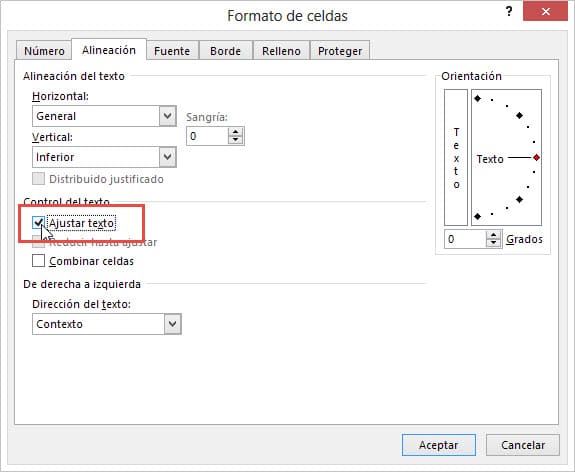
- Activando la opción Ajustar texto que se encuentra en el cuadro de diálogo Formato de celdas (puedes acceder a él con Ctrl + 1). Una vez se ha abierto el cuadro, selecciona la pestaña Alineación y activa la casilla Ajustar texto. El texto se ajustará automáticamente según el ancho que tenga la celda donde se encuentra. Prueba a ensanchar la columna para ver que se sigue ajustando.
- Mientras estás introduciendo los datos en la celda, pulsa Alt + Intro para pasar a la siguiente línea. De esta forma no es posible ajustar el texto automáticamente, pero permite controlar los datos que se verán en cada línea.