
Una vez que sabes y dominas el uso de BUSCARV es hora de planteare si quieres ir un paso más allá para mejorar la plantilla. Por supuesto, todo depende de la vida útil que le vayas a dar a esa plantilla. Merece la pena invertir un poco de tiempo en caso de que vayas a utilizarla para siempre o durante mucho tiempo o cuando sea una plantilla compleja.
Hoy te voy a mostrar 6 trucos que utilizo habitualmente y que mejorarán tanto la legibilidad de la función como la rapidez de la búsqueda de datos:
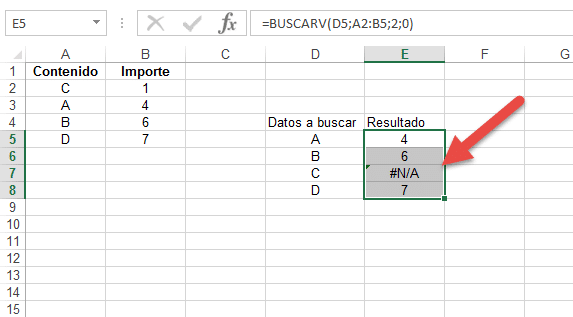
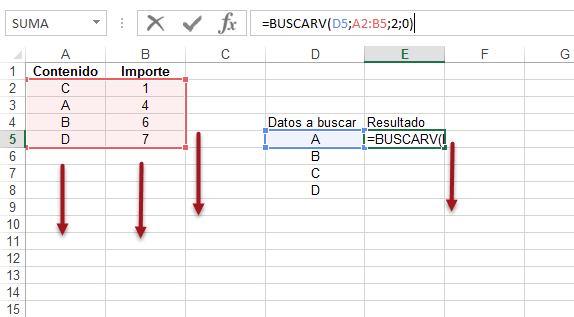 Al escribir la fórmula y arrastrarla hacia abajo, también se mueve hacia abajo la referencia de la tabla de datos, así que, como ves en aquí, en la celda E7 se produce un error.
 En el ejemplo anterior, deberías introducir la fórmula de la siguiente manera:
=BUSCARV(D5;$A$2:$B$5;2;0)
Prueba ahora a copiar la fórmula hacia abajo…
En el ejemplo anterior, deberías introducir la fórmula de la siguiente manera:
=BUSCARV(D5;$A$2:$B$5;2;0)
Prueba ahora a copiar la fórmula hacia abajo…
 Si tienes una versión de Excel inferior a la 2007 (no creo, pero por si acaso), estos rangos dinámicos no se llaman tablas, sino listas.
 Igual que en el punto 3, si utilizas una versión anterior a Excel 2007 no podrías utilizar SI.ERROR, sino que deberás utilizar la siguiente estructura de funciones:
=SI(ESERROR(BUSCARV(…))
Igual que en el punto 3, si utilizas una versión anterior a Excel 2007 no podrías utilizar SI.ERROR, sino que deberás utilizar la siguiente estructura de funciones:
=SI(ESERROR(BUSCARV(…))
1. Utiliza nombres de rango
¿Cuál de estas fórmulas te parece más fácil de interpretar?- =BUSCARV(F8;A1:B17;2;FALSO)
- =BUSCARV(Importe;TablaPrecios;2;FALSO)
2. Utiliza rangos de búsqueda con referencias absolutas
Lo más habitual a la hora de crear varias fórmulas con BUSCARV es escribir a mano la primera y arrastrar con el ratón hacia abajo para que se copie en todas las celdas. En caso de que no quieras o no puedas utilizar nombres de rango, esto puede suponer un problema si no usas referencias absolutas para hacer referencia a la tabla de búsqueda. Al copiar una fórmula (que contenga referencias de celda relativas) hacia abajo, no solo se desplaza la celda con esa fórmula sino que se desplaza también la referencia de la tabla de datos. La mejor solución es habituarte a utilizar siempre referencias absolutas. Fíjate en el ejemplo:
Al escribir la fórmula y arrastrarla hacia abajo, también se mueve hacia abajo la referencia de la tabla de datos, así que, como ves en aquí, en la celda E7 se produce un error.
En el ejemplo anterior, deberías introducir la fórmula de la siguiente manera:
=BUSCARV(D5;$A$2:$B$5;2;0)
Prueba ahora a copiar la fórmula hacia abajo…
3. Utiliza tablas
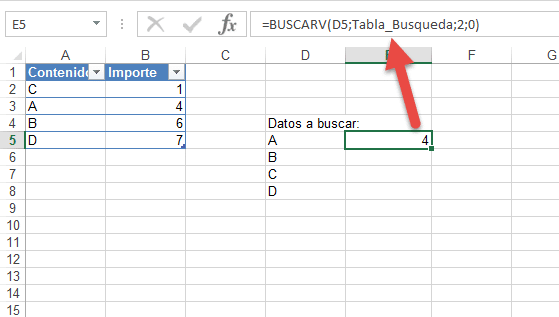
Como acabas de ver más arriba utilizar nombres de rango está muy bien si tienes un rango fijo, que no crecerá a lo largo del tiempo. Pero… ¿qué ocurre si este rango crece? Utilizar tablas es la mejor opción. Una tabla es parecida a un rango con nombre, pero ésta se adapta al tamaño de los datos que contiene. Es decir, a medida que introduces datos en la tabla, se van agregando filas. Se dice que es un rango dinámico.
Si tienes una versión de Excel inferior a la 2007 (no creo, pero por si acaso), estos rangos dinámicos no se llaman tablas, sino listas.
4. Gestiona los posibles errores de datos no encontrados
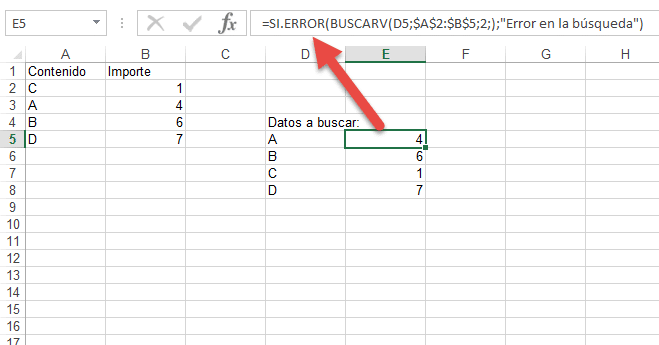
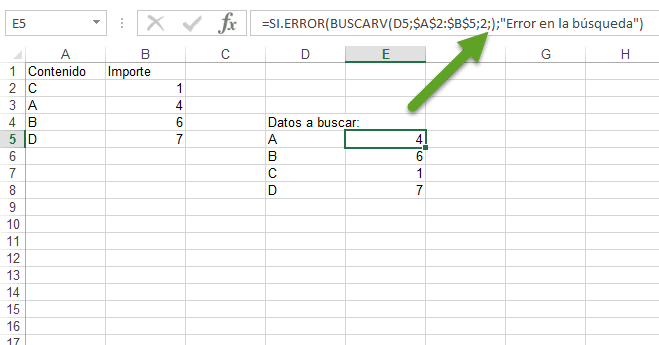
Cuando Excel es incapaz de encontrar el dato buscado en la tabla de datos, muestra un error #N/A. No queda muy bonito que, durante una presentación de datos ante el director general, aparezcan estos errores, ¿verdad? Siempre debes procurar que no se produzcan errores, pero a veces es inevitable que aparezcan. La forma más sencilla de ocultarlos es con la función SI.ERROR(). Debes utilizarla de la siguiente forma: =SI.ERROR(BUSCARV(…);”Error en la búsqueda”)
Igual que en el punto 3, si utilizas una versión anterior a Excel 2007 no podrías utilizar SI.ERROR, sino que deberás utilizar la siguiente estructura de funciones:
=SI(ESERROR(BUSCARV(…))
5. Utiliza 0 y 1 en el argumento “Ordenado” o, directamente no lo pongas
Cuando ya estás habituado a trabajar con BUSCARV es normal que comiences a cambiar el argumento Ordenado, de VERDADERO o FALSO a 1 y 0. Es más, si vas a introducir el valor 0 (coincidencia exacta), puedes incluso omitirlo. Eso sí, no te olvides de poner el punto y coma. Quedaría de la siguiente forma: = BUSCARV(D5;$A$2:$B$5;2;)
6. Utiliza BUSCARV solo cuando sea necesario
¿Sabías que funciones como SUMAR.SI() o SUMAPRODUCTO() son capaces de sustituir a BUSCARV? En mi ebook “BUSCARV y otras funciones de búsqueda”, te muestro una buena cantidad de funciones que puedes utilizar para hacer búsquedas. Por ejemplo, =SUMAR.SI(rango;criterio;rango_suma) es lo mismo que =BUSCARV(valor_buscado;tabla_busqueda;2;FALSO), asumiendo que existe una sola coincidencia y que el rango_suma contiene solamente números.Ahora es tu turno
¿Qué otros tucos conoces para utilizar BUSCARV de forma eficiente? Por favor, coméntalos.
Escrito por
Sergio Propergol
Formador Excel y Power BI · Fundador de Ayuda Excel
Desde 2006 ayudo a profesionales y empresas a dominar Excel y Power BI de forma práctica, divertida y sin tecnicismos. Dejé el mundo corporativo en 2019 para dedicarme al 100% a la formación. Mi objetivo es siempre el mismo: que dejes de ver Excel como un problema y empieces a verlo como la solución que puede ser.
+25
años de experiencia
+4.200
alumnos formados
+500K
lectores al mes



Domina Excel, de Cero a Experto
¿Atascado? Deja de buscar soluciones puntuales. Aprende a dominar Excel para siempre con nuestro curso online. Más de 115 lecciones y soporte directo.