Cómo usar la función REEMPLAZAR en Excel

Categoría:

Compatibilidad:

Nivel:

Descripción

La función REEMPLAZAR permite sustituir parte de una cadena de texto por otra cadena especificada, basándose en la posición inicial y el número de caracteres que se desean reemplazar. Es especialmente útil para corregir errores, estandarizar formatos, o modificar partes específicas de textos sin alterar el contenido completo. REEMPLAZAR facilita tareas como:

  • Corrección de datos: Sustituir errores tipográficos o inconsistencias en datos importados.
  • Estandarización de formatos: Modificar formatos de fechas, códigos, direcciones, etc., de manera consistente.
  • Manipulación de cadenas de texto: Cambiar partes específicas de una cadena para adaptarla a nuevos requisitos.
  • Automatización de procesos de limpieza de datos: Aplicar cambios de forma automática en grandes conjuntos de datos.

Sintaxis

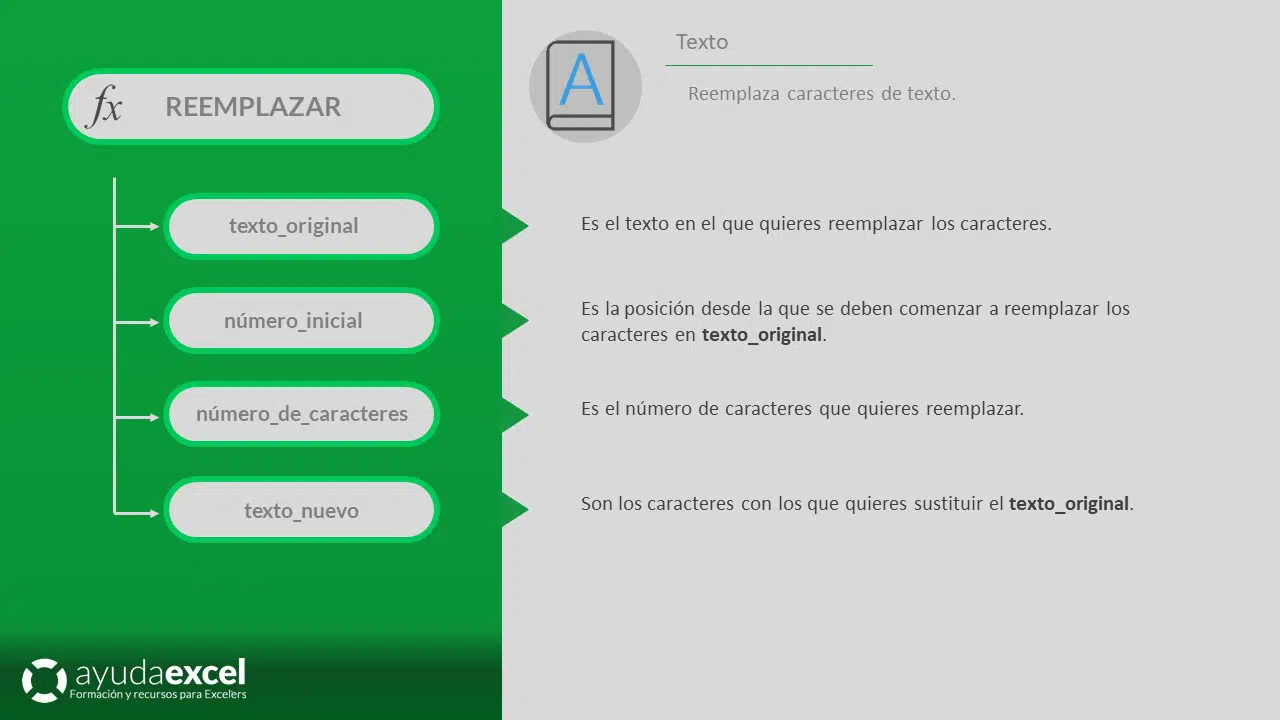
=REEMPLAZAR(texto_original; posición_inicial; núm_caracteres; texto_nuevo)

  • texto_original: La cadena de texto que contiene la parte que deseas reemplazar.
  • posición_inicial: La posición del primer carácter que se va a reemplazar dentro de texto_original.
  • núm_caracteres: El número de caracteres que deseas reemplazar a partir de posición_inicial.
  • texto_nuevo: La cadena de texto que reemplazará a los caracteres especificados.

Notas adicionales

  • Posición inicial fuera del rango:
    • Si posición_inicial es mayor que la longitud de texto_original, REEMPLAZAR devuelve texto_original sin cambios.
      • Ejemplo: =REEMPLAZAR(«Hola»; 10; 2; «adiós») devuelve «Hola».
  • Número de caracteres excede la longitud del texto:
    • Si núm_caracteres es mayor que el número de caracteres restantes desde posición_inicial, REEMPLAZAR sustituye hasta el final de la cadena sin generar error.
      • Ejemplo: =REEMPLAZAR(«Excel»; 3; 10; «123») devuelve «Ex123».
  • Valores de reemplazo vacíos:
    • Si texto_nuevo es una cadena vacía («»), REEMPLAZAR elimina los caracteres especificados.
      • Ejemplo: =REEMPLAZAR(«Eliminar»; 1; 3; «») devuelve «iminar».
  • Uso con funciones de texto adicionales:
    • REEMPLAZAR puede combinarse con funciones como ENCONTRAR, HALLAR, EXTRAE, IZQUIERDA, y DERECHA para realizar reemplazos dinámicos basados en la posición de ciertos caracteres o palabras.
      • Ejemplo: =REEMPLAZAR(A2; ENCONTRAR(«-«; A2) + 1; 3; «XYZ») reemplaza tres caracteres después del guion en una cadena como «ABC-123».
  • Compatibilidad regional:
    • Asegúrate de usar el separador de argumentos correcto según tu configuración regional. En español, se utiliza ‘;’.
  • Reemplazo múltiple:
    • REEMPLAZAR realiza un solo reemplazo por cada llamada. Para múltiples reemplazos, se deben encadenar múltiples funciones REEMPLAZAR o utilizar funciones más avanzadas como SUSTITUIR.
      • Ejemplo: =REEMPLAZAR(REEMPLAZAR(A2; 1; 3; «NEW»); 5; 2; «99»)
  • Diferencia con la función SUSTITUIR:
    • REEMPLAZAR se basa en la posición y el número de caracteres a reemplazar, mientras que SUSTITUIR busca y reemplaza por contenido específico dentro de la cadena.

Tipo de uso

Manipulación y limpieza de datos de texto:

  • Corrección de errores: Reemplazar caracteres o subcadenas incorrectas dentro de textos importados o ingresados manualmente.
  • Estandarización de formatos: Ajustar formatos de fechas, códigos, direcciones, nombres, etc., para mantener una uniformidad en la presentación de datos.
  • Preparación de datos para análisis: Modificar partes específicas de cadenas de texto para adaptarlas a requisitos de análisis o de otras funciones.
  • Automatización de procesos de formateo: Aplicar cambios de formato de manera automática en grandes conjuntos de datos, mejorando la eficiencia y reduciendo errores manuales.

Automatización y eficiencia:

  • Simplificación de fórmulas: Reducir la complejidad al realizar sustituciones específicas dentro de cadenas de texto.
  • Integración con otras funciones: Combinar REEMPLAZAR con funciones como ENCONTRAR, EXTRAE, IZQUIERDA, DERECHA, SUSTITUIR, y CONCAT para crear soluciones más robustas y adaptables.
    • Ejemplo: =CONCAT(REEMPLAZAR(A2; 1; 3; «XYZ»); » «; REEMPLAZAR(B2; 5; 2; «AB»)) realiza múltiples reemplazos y concatena los resultados.

Índice de ejemplos

  • Ejemplo 1 – Ejemplo básico de la función REEMPLAZAR
  • Ejemplo 2 – Ejemplo de REEMPLAZAR combinada con ENCONTRAR para posicionar la posición de comienzo
  • Ejemplo 3 – Convertir un nombre completo en la Inicial y el apellido
  • Ejemplo 4 – Convertir puntos decimales en comas

Archivos de ejemplo

[attachments]

Otras funciones de la categoría

Logo del curso De Cero a Exceler

Domina Excel, de Cero a Experto

¿Atascado? Deja de buscar soluciones puntuales. Aprende a dominar Excel para siempre con nuestro curso online. Más de 115 lecciones y soporte directo.