
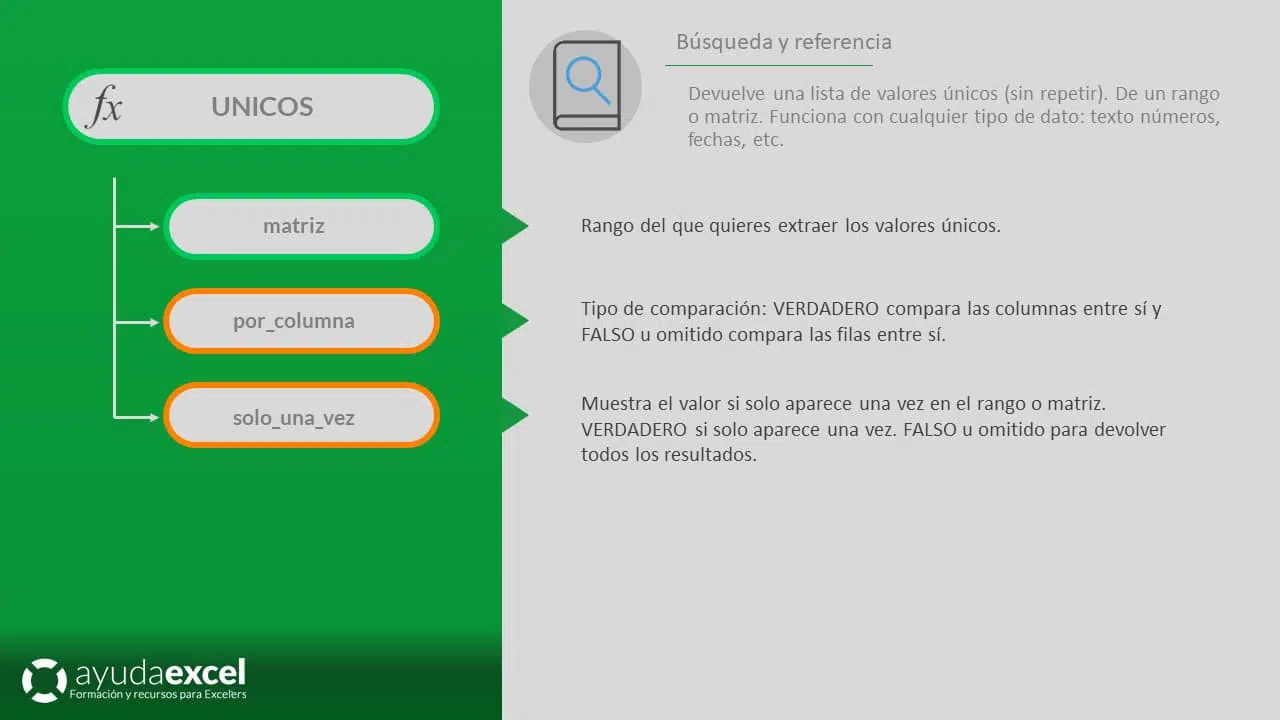
Cómo usar la función UNICOS en Excel

CategorĆ­a:

Compatibilidad:

Nivel:

Descripción

La función UNICOS devuelve una lista de valores únicos de un rango o matriz especificado. Es especialmente útil para extraer valores distintos de un conjunto de datos, eliminando duplicados y facilitando el anÔlisis y la manipulación de información. UNICOS se actualiza automÔticamente cuando los datos de origen cambian, lo que permite mantener listas dinÔmicas y actualizadas.

UNICOS es ideal para:

  • Crear listas sin duplicados para validación de datos, listas desplegables y filtros.
  • AnĆ”lisis de frecuencia de valores Ćŗnicos en un conjunto de datos.
  • Simplificar conjuntos de datos al eliminar redundancias.

Importante: UNICOS es una función disponible en Excel para Microsoft 365 y versiones posteriores que admiten matrices dinÔmicas.

En el ejemplo la función devuelve la lista de equipos ganadores de la liga de fútbol de España desde el año 2000.


Función unicos excel

Sintaxis

=UNICOS(matriz; [por_columna]; [exactamente_una_vez])

  • matriz: El rango o matriz del cual deseas obtener los valores Ćŗnicos.
  • por_columna: (Opcional) Un valor lógico que indica cómo se comparan los datos:
    • FALSO o omitido: Compara por filas.
    • VERDADERO: Compara por columnas.
  • exactamente_una_vez: (Opcional) Un valor lógico que indica si se deben devolver los valores que aparecen exactamente una vez:
    • FALSO o omitido: Devuelve todos los valores Ćŗnicos, incluyendo aquellos que aparecen mĆ”s de una vez.
    • VERDADERO: Devuelve solo los valores que aparecen exactamente una vez.

Notas adicionales

  • Orden de los resultados:
    • UNICOS devuelve los valores en el orden en que aparecen en la matriz original.
  • Comparación por filas o columnas:
    • Si estĆ”s trabajando con una matriz bidimensional, puedes especificar si deseas comparar por filas (por_columna = FALSO o omitido) o por columnas (por_columna = VERDADERO).
  • Valores vacĆ­os:
    • La función UNICOS incluye valores vacĆ­os (celdas en blanco) en los resultados a menos que filtres o manipules los datos para excluirlos.
  • Sensibilidad a mayĆŗsculas y minĆŗsculas:
    • UNICOS considera diferentes las cadenas que difieren solo en mayĆŗsculas y minĆŗsculas. Por ejemplo, Ā«AnaĀ» y Ā«anaĀ» se tratarĆ”n como valores distintos.
  • Uso con matrices dinĆ”micas:
    • Al combinar UNICOS con otras funciones de matrices dinĆ”micas como ORDENAR, FILTRAR o SECUENCIA, puedes crear soluciones mĆ”s potentes y flexibles.

Relación con otras funciones

  • ORDENAR:
    • Puedes ordenar los valores Ćŗnicos obtenidos con UNICOS.

      Ejemplo:

      =ORDENAR(UNICOS(A2))

  • CONTAR.SI:
    • Para contar la frecuencia de aparición de cada valor Ćŗnico.
  • FILTRAR:
    • Puedes filtrar los resultados de UNICOS basĆ”ndote en criterios adicionales.
  • SECUENCIA:
    • En combinación con UNICOS, puedes generar listas numeradas de valores Ćŗnicos.

Tipo de uso

AnÔlisis de datos y gestión de información:

  • Creación de listas desplegables sin duplicados:
    • Genera listas para validación de datos que se actualizan automĆ”ticamente al cambiar los datos de origen.
  • AnĆ”lisis estadĆ­stico:
    • Identifica y analiza la diversidad de valores en un conjunto de datos.
  • Preparación de informes:
    • Simplifica los datos para presentar información mĆ”s clara y concisa.

Automatización y eficiencia:

  • Actualización dinĆ”mica:
    • Las listas de valores Ćŗnicos se actualizan automĆ”ticamente cuando cambian los datos de origen, evitando la necesidad de actualizar manualmente.
  • Combinación con otras funciones:
    • Al integrar UNICOS con otras funciones, puedes automatizar tareas complejas y mejorar la eficiencia en el manejo de datos.

ƍndice de ejemplos

  • 01 Extraer valores Ćŗnicos de una columna
  • 02 Extraer valores Ćŗnicos de una fila
  • 03 Extraer valores Ćŗnicos que solo aparecen una vez
  • 04 Extraer valores Ćŗnicos que aparecen mĆ”s de una vez
  • 05 Valores Ćŗnicos ordenados
  • 06 Valores Ćŗnicos ignorando celdas en blanco

Archivos de ejemplo

[attachments]

Otras funciones de la categorĆ­a

Logo del curso De Cero a Exceler

Domina Excel, de Cero a Experto

¿Atascado? Deja de buscar soluciones puntuales. Aprende a dominar Excel para siempre con nuestro curso online. MÔs de 115 lecciones y soporte directo.
