
Cómo usar la función ORDENAR en Excel

CategorĆ­a:

Compatibilidad:

Nivel:

Descripción

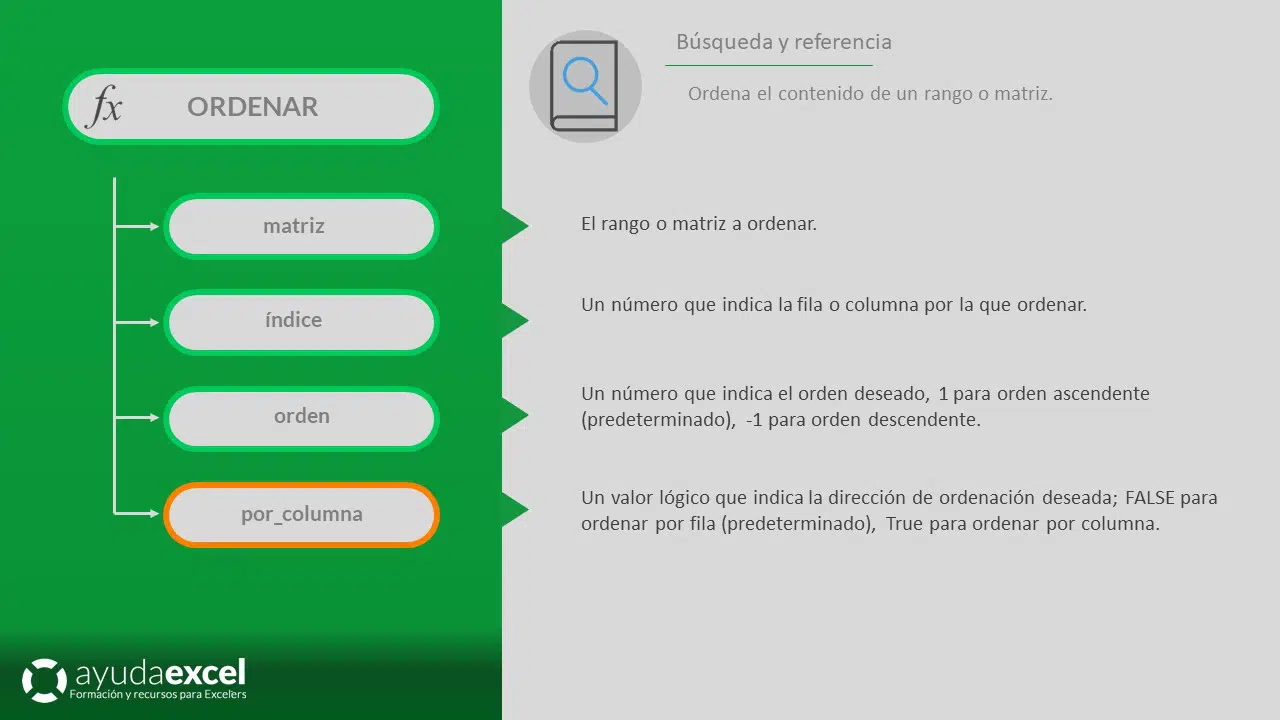
La función ORDENAR devuelve una matriz ordenada de un rango o matriz especificado. Permite ordenar los datos basÔndose en uno o varios criterios, como el índice de columna o fila, el orden de clasificación (ascendente o descendente) y si se ordena por filas o columnas.

ORDENAR es especialmente Ćŗtil para:

  • Clasificar datos dinĆ”micamente sin alterar el orden original.
  • Crear listas ordenadas que se actualizan automĆ”ticamente al cambiar los datos.
  • Simplificar anĆ”lisis de datos al combinarla con otras funciones como FILTRAR y ÚNICO.

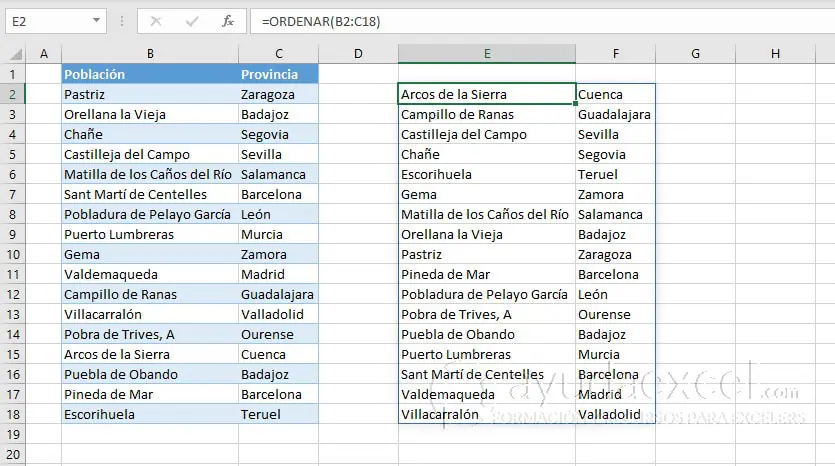
En el ejemplo de la imagen la matriz se ordena de forma ascendente por la primera columna:
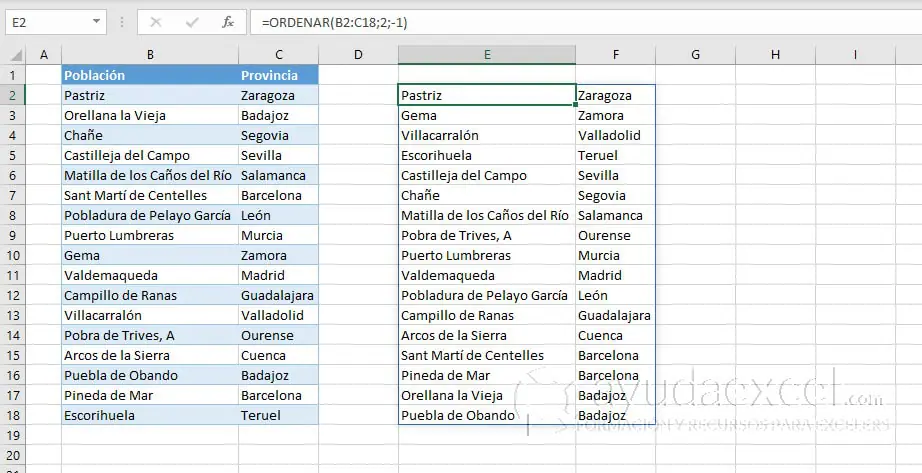
En este otro ejemplo la matriz se ordena de forma descendente por la segunda columna:

Sintaxis

=ORDENAR(matriz; [Ć­ndice_orden]; [orden]; [por_columna])

  • matriz: El rango o matriz que deseas ordenar.
  • Ć­ndice_orden: (Opcional) Un nĆŗmero o una matriz que indica la(s) columna(s) o fila(s) por las que deseas ordenar. Por defecto, es la primera columna o fila.
  • orden: (Opcional) Un nĆŗmero o una matriz que indica el orden de clasificación:
    • 1 o omitido: Orden ascendente.
    • -1: Orden descendente.
  • por_columna: (Opcional) Un valor lógico que determina cómo se ordena:
    • FALSO o 0 (predeterminado): Ordena por filas.
    • VERDADERO o 1: Ordena por columnas.

Notas adicionales

  • Ordenar por mĆŗltiples criterios:
    • Puedes ordenar por varias columnas o filas proporcionando una matriz en Ć­ndice_orden y orden.

      Ejemplo:

      =ORDENAR(A2; {23}; {1 -1})

      • Ordena primero por la columna 2 en orden ascendente y luego por la columna 3 en orden descendente.
  • Actualización dinĆ”mica:
    • Los resultados se actualizan automĆ”ticamente cuando cambian los datos de origen.
  • No modifica los datos originales:
    • ORDENAR devuelve una nueva matriz ordenada sin alterar el rango original.

Relación con otras funciones

  • ORDENARPOR:
    • Similar a ORDENAR, pero ordena una matriz basĆ”ndose en los valores de otra matriz o rango.
  • FILTRAR:
    • Puedes combinar ORDENAR con FILTRAR para crear conjuntos de datos filtrados y ordenados.

      Ejemplo:

      =ORDENAR(FILTRAR(A2; B2> 25); 2; 1)

  • ÚNICOS:
    • Genera una lista de valores Ćŗnicos que se puede ordenar con ORDENAR.
  • SECUENCIA:
    • Puede utilizarse junto con ORDENAR para generar series ordenadas.

Tipo de uso

AnÔlisis de datos y gestión de información:

  • Clasificación de datos para informes:
    • Ordena datos para presentaciones o informes sin alterar la base de datos original.
  • Preparación de datos para grĆ”ficos:
    • Ordena datos antes de crear grĆ”ficos para mejorar la visualización.
  • Creación de tablas dinĆ”micas personalizadas:
    • Genera tablas ordenadas basadas en criterios especĆ­ficos.

Automatización y eficiencia:

  • Simplificación de tareas:
    • Evita la necesidad de ordenar datos manualmente cada vez que cambian.
  • Combinación con otras funciones:
    • Al combinar ORDENAR con funciones como FILTRAR y ÚNICO, puedes crear soluciones mĆ”s potentes y dinĆ”micas.

ƍndice de ejemplos

  • 01 Ordenar por filas de forma ascendente la segunda columna de un rango
  • 02 Ordenar por columnas de forma ascendente la segunda fila de un rango
  • 03 Ordenar por filas en varias columnas
  • 04 Ordenar por filas aplicando un filtro

Archivos de ejemplo

[attachments]

Otras funciones de la categorĆ­a

Logo del curso De Cero a Exceler

Domina Excel, de Cero a Experto

¿Atascado? Deja de buscar soluciones puntuales. Aprende a dominar Excel para siempre con nuestro curso online. MÔs de 115 lecciones y soporte directo.
