Cómo usar la función MINUTO en Excel

CategorĆ­a:

Compatibilidad:

Nivel:

Descripción

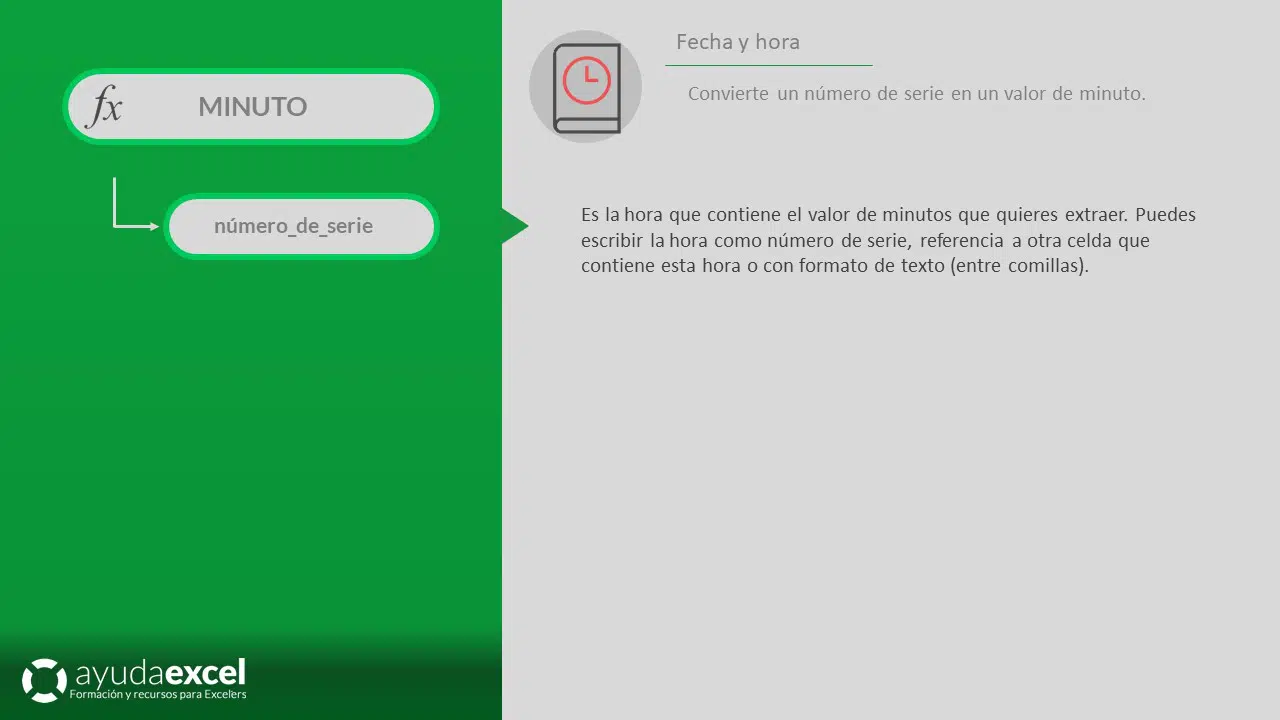
La función MINUTO extrae el componente de minutos de un valor de tiempo específico, devolviendo un número entero entre 0 y 59. Es una herramienta esencial para la manipulación y anÔlisis de datos temporales, permitiendo descomponer y gestionar componentes individuales de las marcas de tiempo en hojas de cÔlculo. MINUTO facilita tareas como:

  • AnĆ”lisis de horarios: Identificar y segmentar datos basados en los minutos de un evento.
  • CĆ”lculos de duración: Determinar la duración de actividades en minutos.
  • Automatización de informes: Crear informes que incluyan componentes especĆ­ficos de tiempo para un anĆ”lisis mĆ”s detallado.
  • Programación de eventos: Organizar eventos o tareas segĆŗn los minutos especĆ­ficos.

Sintaxis

=MINUTO(nĆŗmero_de_serie_hora)

  • nĆŗmero_de_serie_hora: Obligatorio. Es un valor de tiempo del cual se desea extraer los minutos. Puede ser una referencia a una celda que contenga un valor de tiempo vĆ”lido o una expresión que genere un valor de tiempo.
    • Ejemplos vĆ”lidos: Ā«14:30Ā», A1 (donde A1 contiene 14:30), AHORA(), etc.

Notas adicionales

  • Formato de celda:
    • AsegĆŗrate de que las celdas que contienen valores de tiempo estĆ©n correctamente formateadas como Hora para que la función MINUTO funcione correctamente.
  • Manejo de cadenas de texto:
    • Si el argumento nĆŗmero_de_serie_hora es una cadena de texto en un formato reconocido por Excel como hora, MINUTO la convertirĆ” automĆ”ticamente antes de extraer los minutos.
      • Ejemplo: =MINUTO(Ā«08:45 AMĀ») devolverĆ” 45.
  • Manejo de errores:
    • Si el argumento nĆŗmero_de_serie_hora no es un valor de tiempo vĆ”lido, la función MINUTO devolverĆ” #Ā”VALOR!.
      • Ejemplo: =MINUTO(Ā«TextoĀ») devolverĆ” #Ā”VALOR!.
  • Uso con referencias a celdas:
    • Puedes utilizar referencias a celdas que contienen valores de tiempo en lugar de ingresar tiempos directamente en la fórmula.
      • Ejemplo: =MINUTO(A1) donde A1 contiene una hora vĆ”lida.
  • Compatibilidad regional:
    • La función MINUTO utiliza la configuración regional del sistema para interpretar las horas. AsegĆŗrate de que el formato de hora en tus fórmulas y celdas coincida con la configuración regional de tu Excel para evitar inconsistencias.
  • Uso con otras funciones de fecha y hora:
    • MINUTO puede combinarse con funciones como HORA, SEGUNDO, AHORA, HOY, FECHA, y DIASEM para realizar cĆ”lculos mĆ”s complejos.
      • Ejemplo: =HORA(A1) + MINUTO(A1)/60 + SEGUNDO(A1)/3600 convierte una marca de tiempo en horas decimales.
  • Uso en tablas dinĆ”micas y grĆ”ficos:
    • MINUTO es Ćŗtil para agregar y segmentar datos por minutos en tablas dinĆ”micas y para crear grĆ”ficos que reflejen tendencias basadas en periodos de tiempo mĆ”s detallados.
  • Automatización de informes:
    • Al extraer automĆ”ticamente los minutos de las marcas de tiempo, MINUTO facilita la creación de informes que requieren información temporal precisa sin intervención manual.
  • Limitaciones:
    • MINUTO solo extrae los minutos de un valor de tiempo. Para obtener otros componentes de la hora, utiliza funciones adicionales como HORA o SEGUNDO.

Relación con otras funciones

  • HORA y SEGUNDO:
    • MINUTO trabaja en conjunto con HORA y SEGUNDO para descomponer completamente una marca de tiempo en sus componentes individuales.
      • Ejemplo: =HORA(A1) vs. =MINUTO(A1) vs. =SEGUNDO(A1)
  • AHORA y HOY:
    • MINUTO puede ser utilizada junto con AHORA() o HOY() para extraer los minutos de la fecha y hora actuales.
      • Ejemplo: =MINUTO(AHORA())
  • FECHA:
    • MINUTO puede ser utilizada junto con FECHA para construir o manipular marcas de tiempo completas.
      • Ejemplo: =FECHA(AƑO(A1); MES(A1); DIA(A1)) + HORA(B1)/24 + MINUTO(B1)/1440
  • DIASEM:
    • MINUTO puede ser combinada con DIASEM para realizar anĆ”lisis basados en el dĆ­a de la semana y los minutos.
      • Ejemplo: =SI(DIASEM(A1; 2) = 1; MINUTO(A1) > 30; FALSE) determina si una fecha es lunes y los minutos son mayores a 30.
  • SI:
    • MINUTO puede ser utilizada dentro de una función SI para tomar decisiones basadas en los minutos de un evento.
      • Ejemplo: =SI(MINUTO(A1) >= 30; Ā«Media hora pasadaĀ»; Ā«Menos de media horaĀ»)
  • TEXTO:
    • MINUTO puede ser utilizada junto con TEXTO para formatear los minutos en diferentes estilos de texto.
      • Ejemplo: =TEXTO(MINUTO(A1); Ā«00Ā») devuelve los minutos con dos dĆ­gitos.
  • SI.ERROR:
    • MINUTO puede ser combinada con SI.ERROR para manejar entradas no vĆ”lidas y evitar errores en las fórmulas.
      • Ejemplo: =SI.ERROR(MINUTO(A1); Ā«Minuto InvĆ”lidoĀ»)
  • CONCATENAR / &:
    • MINUTO puede ser utilizada para combinar los minutos con otros textos en una sola cadena.
      • Ejemplo: =Ā»La hora es Ā» & HORA(A1) & Ā«:Ā» & MINUTO(A1)
  • SUMAR.SI, CONTAR.SI:
    • MINUTO puede ser utilizada para definir criterios basados en los minutos dentro de estas funciones.
      • Ejemplo: =CONTAR.SI(A1; MINUTO(A1) > 30) cuenta cuĆ”ntas marcas de tiempo en el rango A1 tienen minutos mayores a 30.
  • MAP:
    • MAP puede aplicar una función LAMBDA que utiliza MINUTO para extraer los minutos de cada elemento de una matriz.
      • Ejemplo: =MAP(A1; LAMBDA(x; MINUTO(x)))
  • FILTRAR:
    • MINUTO puede ser utilizada para establecer criterios de inclusión basados en los minutos en la función FILTRAR.
      • Ejemplo: =FILTRAR(A1; MINUTO(A1) >= 30) filtra las fechas que tienen 30 minutos o mĆ”s.
  • ORDENAR:
    • MINUTO puede ser utilizada para ordenar datos basados en los minutos de un evento.
      • Ejemplo: =ORDENAR(A1; MINUTO(A1); 1) ordena el rango A1basado en los minutos en A1.

Tipo de uso

Implementación de extracción y anÔlisis de los minutos en fórmulas y aplicaciones:

  • AnĆ”lisis de horarios de trabajo:
    • Utilizar MINUTO para determinar en quĆ© minuto del dĆ­a se realizan diferentes actividades.
      • Ejemplo: =SI(MINUTO(A1) >= 30; Ā«Media hora pasadaĀ»; Ā«Menos de media horaĀ»)
  • Programación de eventos:
    • Extraer los minutos de una marca de tiempo para programar eventos especĆ­ficos.
      • Ejemplo: =SI(MINUTO(A1) = 0; Ā«Evento en puntoĀ»; Ā«Evento en progresoĀ»)
  • CĆ”lculos de duración:
    • Combinar MINUTO con HORA y SEGUNDO para calcular la duración de actividades en minutos.
      • Ejemplo: =(HORA(B1) – HORA(A1)) * 60 + (MINUTO(B1) – MINUTO(A1))
  • Automatización de informes:
    • Incluir los minutos extraĆ­dos en informes para un anĆ”lisis detallado.
      • Ejemplo: =Ā»Reunión programada a las Ā» & HORA(A1) & Ā«:Ā» & MINUTO(A1) & Ā» horasĀ»
  • Validación de entradas de tiempo:
    • Asegurar que los minutos ingresados cumplen con ciertos criterios utilizando MINUTO en fórmulas de validación.
      • Ejemplo: =SI(MINUTO(A2) > 59; Ā«Minuto InvĆ”lidoĀ»; Ā«Minuto VĆ”lidoĀ»)
  • Integración con funciones de bĆŗsqueda y referencia:
    • Utilizar MINUTO para establecer condiciones basadas en los minutos en funciones como BUSCARV, INDICE, y COINCIDIR.
      • Ejemplo: =BUSCARV(MINUTO(A3); D1; 2; FALSO)
  • Automatización de respuestas basadas en los minutos:
    • Definir respuestas que cambian automĆ”ticamente segĆŗn los minutos extraĆ­dos con MINUTO.
      • Ejemplo: =SI(MINUTO(A4) >= 30; Ā«Media hora pasadaĀ»; Ā«Menos de media horaĀ»)
  • Creación de alertas y recordatorios:
    • Establecer condiciones que desencadenen alertas cuando se alcanzan ciertos minutos.
      • Ejemplo: =SI(MINUTO(A5) = 0; Ā«Hora en puntoĀ»; «»)
  • Manejo de excepciones en anĆ”lisis de datos:
    • Utilizar MINUTO para identificar y gestionar excepciones basadas en los minutos en conjuntos de datos.
      • Ejemplo: =SI(MINUTO(A6) > 45; Ā«Exceso de tiempoĀ»; Ā«Tiempo normalĀ»)
  • Automatización de backups y registros temporales:
    • Generar nombres de archivos que incluyan los minutos para una mejor organización y seguimiento.
      • Ejemplo: =Ā»Backup_Ā» & TEXTO(AHORA(); Ā«ddmmyyyy_hhmmĀ») & Ā«.xlsxĀ»
  • Desarrollo de dashboards interactivos:
    • Incorporar MINUTO en dashboards para mostrar información dinĆ”mica basada en los minutos de ciertos eventos.
      • Ejemplo: =Ā»Minuto actual: Ā» & MINUTO(AHORA()) en una tarjeta de dashboard.

Automatización y eficiencia:

  • Simplificación de extracción de minutos:
    • MINUTO permite extraer rĆ”pidamente los minutos de una marca de tiempo sin necesidad de fórmulas manuales o cĆ”lculos complejos.
      • Ejemplo tradicional sin MINUTO: **=INT((A11440) – HORA(A1)60)
      • Con MINUTO: =MINUTO(A1)
  • Reducción de errores manuales:
    • Al automatizar la extracción de los minutos, se minimiza la posibilidad de errores que pueden ocurrir al intentar descomponer manualmente una marca de tiempo.
      • Ejemplo: Utilizar =MINUTO(A1) en lugar de cĆ”lculos manuales para obtener los minutos.
  • Mejora de la legibilidad y mantenimiento de fórmulas:
    • Las fórmulas que utilizan MINUTO son mĆ”s claras y fĆ”ciles de entender, facilitando el mantenimiento y la colaboración en hojas de cĆ”lculo complejas.
      • Ejemplo: =SI(MINUTO(A1) >= 30; Ā«Media hora pasadaĀ»; Ā«Menos de media horaĀ») es mĆ”s legible que fórmulas anidadas complejas.
  • Optimización del tiempo de desarrollo:
    • MINUTO agiliza la creación de cĆ”lculos necesarios para anĆ”lisis y reportes, permitiendo a los usuarios enfocarse en otros aspectos de sus hojas de cĆ”lculo.
      • Ejemplo: Crear rĆ”pidamente minutos para mĆŗltiples registros con =MINUTO(A1)
  • Automatización de informes y dashboards:
    • Al integrar MINUTO en informes y dashboards, se asegura que la información presentada estĆ© siempre actualizada y basada en cĆ”lculos dinĆ”micos sin intervención manual.
      • Ejemplo: Utilizar MINUTO para segmentar eventos por minutos en un dashboard de seguimiento.
  • Facilitación de la depuración de fórmulas:
    • Al utilizar MINUTO para manejar la extracción de los minutos, las fórmulas son mĆ”s modulares y fĆ”ciles de depurar en caso de errores.
      • Ejemplo: =SI(MINUTO(A1) < 15; Ā«Inicio de eventoĀ»; Ā«Evento en progresoĀ») es fĆ”cil de verificar y corregir.
  • Integración con funciones avanzadas:
    • MINUTO puede combinarse con funciones como HORA, SEGUNDO, DIASEM, TEXTO, SUMAR.SI, CONTAR.SI, y BUSCARV para crear soluciones de anĆ”lisis de datos mĆ”s robustas y personalizadas.
      • Ejemplo: =SUMAR.SI(A1; MINUTO(A1) >= 30; B1) suma los valores en B1 donde los minutos en A1 son mayores o iguales a 30.
  • Reutilización de lógica de negocio:
    • Al encapsular la extracción de los minutos dentro de MINUTO, es posible reutilizar esta lógica en diferentes partes de la hoja de cĆ”lculo sin duplicar fórmulas.
      • Ejemplo: =SI(MINUTO(A2) > 45; Ā«Casi completoĀ»; Ā«En progresoĀ») utilizado en mĆŗltiples celdas para aplicar la misma lógica.
  • Automatización de respuestas basadas en condiciones de los minutos:
    • Definir respuestas automĆ”ticas que se actualizan en función de los minutos extraĆ­dos, manteniendo la hoja de cĆ”lculo dinĆ”mica y relevante.
      • Ejemplo: =SI(MINUTO(A3) < 15; Ā«Inicio del EventoĀ»; Ā«Evento AvanzadoĀ»)
  • Ahorro de tiempo y recursos:
    • Evaluar y manipular los minutos de mĆŗltiples registros de manera eficiente con la función MINUTO ahorra tiempo en la construcción y mantenimiento de fórmulas complejas.
      • Ejemplo: =MINUTO(A4) calcula los minutos de la fecha en A4 rĆ”pidamente.
  • Mejora de la flexibilidad en el diseƱo de fórmulas:
    • Permite crear fórmulas que se adaptan automĆ”ticamente a cambios en las marcas de tiempo y minutos, aumentando la flexibilidad y robustez de las hojas de cĆ”lculo.
      • Ejemplo: =SI(Y(MINUTO(A5) >= 0; MINUTO(A5) <= 30); Ā«Primeros 30 minutosĀ»; Ā«DespuĆ©s de 30 minutosĀ»)

ƍndice de ejemplos

  • Ejemplo 1 – Ejemplo bĆ”sico de la función MINUTO
  • Ejemplo 2 – Extraer los minutos de un valor de hora utilizando la función MINUTO
  • Ejemplo 3 – Comprobación del algoritmo que extrae el minuto del valor de hora
  • Ejemplo 4 – Utilizar MINUTO combinada con HORA

Archivos de ejemplo

[attachments]

Otras funciones de la categorĆ­a

Logo del curso De Cero a Exceler

Domina Excel, de Cero a Experto

¿Atascado? Deja de buscar soluciones puntuales. Aprende a dominar Excel para siempre con nuestro curso online. MÔs de 115 lecciones y soporte directo.