Cómo usar la función EXTRAE en Excel
Categoría:

Compatibilidad:
Nivel:
Descripción
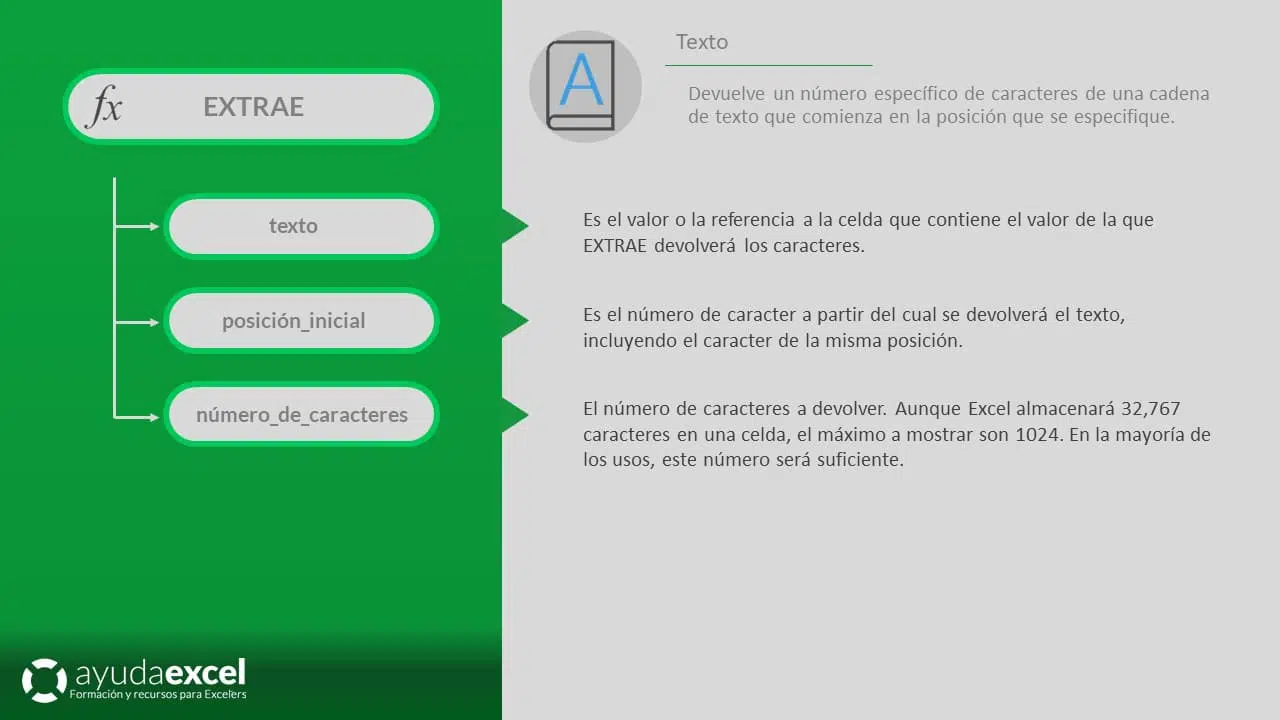
La función EXTRAE se utiliza para extraer un número específico de caracteres de una cadena de texto, comenzando desde una posición determinada. Es especialmente útil para manipular y analizar datos de texto, como separar partes de códigos, nombres, direcciones u otros elementos dentro de una cadena. EXTRAE permite aislar información relevante sin necesidad de modificar la cadena original, facilitando tareas de limpieza, análisis y preparación de datos.
EXTRAE permite:
- Extraer subcadenas de textos largos para análisis o presentación.
- Separar elementos dentro de códigos o identificadores que siguen un patrón específico.
- Manipular datos de texto para prepararlos para otras funciones o fórmulas.
- Limpiar y transformar datos importados que contienen información combinada.
Sintaxis
=EXTRAE(texto; posición_inicial; num_caracteres)
- texto: La cadena de texto de la cual deseas extraer los caracteres.
- posición_inicial: La posición del primer carácter que deseas extraer dentro de la cadena de texto. El primer carácter tiene posición 1.
- num_caracteres: El número de caracteres que deseas extraer a partir de la posición_inicial.
Notas adicionales
- Posición inicial fuera del rango:
- Si la posición_inicial es mayor que la longitud de la cadena de texto, EXTRAE devuelve una cadena vacía («»).
- Número de caracteres excede el texto:
- Si num_caracteres especificado es mayor que el número de caracteres disponibles a partir de la posición_inicial, EXTRAE devuelve todos los caracteres desde la posición_inicial hasta el final de la cadena.
- Valores negativos:
- Tanto posición_inicial como num_caracteres deben ser números positivos. Si se proporcionan valores negativos, la función devolverá un error #¡VALOR!.
- Celdas vacías:
- Si la celda de texto está vacía, EXTRAE devuelve una cadena vacía («»).
- Uso con funciones de texto adicionales:
- EXTRAE puede combinarse con funciones como ENCONTRAR, LARGO, IZQUIERDA y DERECHA para realizar extracciones dinámicas basadas en la posición de ciertos caracteres o palabras.
- Compatibilidad regional:
- Asegúrate de usar el separador de argumentos correcto según tu configuración regional. En español, se utiliza ‘;’.
Relación con otras funciones
- IZQUIERDA:
- IZQUIERDA(texto; num_caracteres) extrae caracteres desde el inicio de una cadena de texto.
- Ejemplo: =IZQUIERDA(A2; 3) extrae los primeros tres caracteres.
- DERECHA:
- DERECHA(texto; num_caracteres) extrae caracteres desde el final de una cadena de texto.
- Ejemplo: =DERECHA(A2; 4) extrae los últimos cuatro caracteres.
- ENCONTRAR:
- ENCONTRAR(texto_buscado; dentro_del_texto; [núm_inicial]) devuelve la posición de una subcadena dentro de otra cadena.
- Uso combinado: Puede utilizarse para determinar dinámicamente la posición_inicial en EXTRAE.
- Ejemplo: Extraer el dominio de una dirección de correo electrónico.
Fórmula:
=EXTRAE(A2; ENCONTRAR(«@»; A2) + 1; LARGO(A2) – ENCONTRAR(«@»; A2))
- Esto extrae todo lo que está después del símbolo «@» en una dirección de correo electrónico.
- Ejemplo: Extraer el dominio de una dirección de correo electrónico.
- LARGO:
- LARGO(texto) devuelve la cantidad de caracteres en una cadena de texto.
- Uso combinado: Determinar el número de caracteres a extraer.
- Ejemplo: Extraer los últimos tres caracteres de una cadena.
Fórmula:
=EXTRAE(A2; LARGO(A2) – 2; 3)
- Ejemplo: Extraer los últimos tres caracteres de una cadena.
- SUSTITUIR:
- SUSTITUIR(texto; posición_inicial; num_caracteres; nuevo_texto) reemplaza parte de una cadena de texto por otra cadena.
- Uso combinado: Manipular partes específicas extraídas con EXTRAE.
- Ejemplo: Reemplazar una subcadena específica.
Fórmula:
=SUSTITUIR(A2; EXTRAE(A2; 5; 3); «XYZ»)
- Reemplaza los tres caracteres a partir de la quinta posición con «XYZ».
- Ejemplo: Reemplazar una subcadena específica.
Tipo de uso
Manipulación y análisis de texto:
- Separación de datos estructurados:
- Dividir códigos o identificadores en componentes individuales para su análisis o procesamiento.
- Extracción de información específica:
- Obtener partes específicas de nombres, direcciones, números de serie, etc., para su uso en cálculos o presentaciones.
- Limpieza y preparación de datos:
- Aislar y eliminar partes no deseadas de cadenas de texto para mejorar la calidad de los datos.
Automatización y eficiencia:
- Creación de fórmulas dinámicas:
- Generar extracciones basadas en patrones o posiciones variables dentro de las cadenas de texto.
- Integración con otras funciones:
- Combinar EXTRAE con funciones como ENCONTRAR, LARGO, CONCAT, y otras para crear soluciones más robustas y adaptables.
Índice de ejemplos
- Ejemplo 1:- Ejemplo simple de la función EXTRAE
- Ejemplo 2:- Calcuando la posición inicial para la función EXTRAE
- Ejemplo 3:- Fórmula con EXTRAE para extraer fecha de número o números como texto
- Ejemplo 4:- La importancia de limpiar y eliminar espacios en los datos antes de usar EXTRAE