Cómo usar la función DIASEM en Excel

CategorĆ­a:

Compatibilidad:

Nivel:

Descripción

La función DIASEM determina el día de la semana correspondiente a una fecha específica, devolviendo un número que representa dicho día. Es una herramienta esencial para la gestión de calendarios, programación de tareas, anÔlisis de datos temporales y cualquier situación donde sea necesario identificar el día de la semana de una fecha determinada. DIASEM facilita tareas como:

  • Programación de eventos: Identificar quĆ© dĆ­a de la semana cae una fecha para programar reuniones, citas o eventos.
  • AnĆ”lisis de tendencias: Evaluar patrones basados en dĆ­as de la semana, como ventas por dĆ­a o trĆ”fico web.
  • Gestión de recursos: Asignar tareas o recursos en función del dĆ­a de la semana.
  • Automatización de informes: Crear informes que segmenten datos por dĆ­as de la semana para un anĆ”lisis mĆ”s detallado.

Sintaxis

=DIASEM(número_de_serie; [tipo_de_devolución])

  • nĆŗmero_de_serie: Obligatorio. Es la fecha que se evaluarĆ” para determinar el dĆ­a de la semana. Debe ser una fecha vĆ”lida reconocida por Excel.
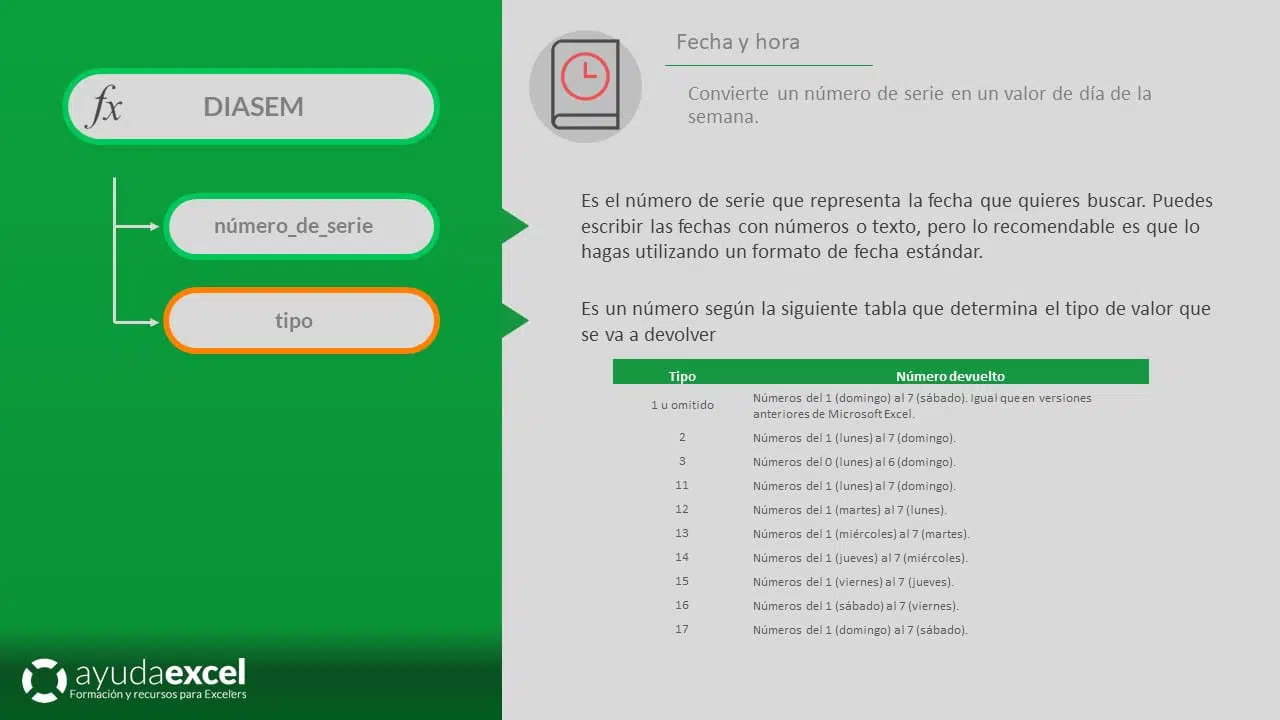
  • tipo_de_devolución: Opcional. Especifica el sistema de numeración para los dĆ­as de la semana. Los valores posibles son:
    • 1 o omitido: Los dĆ­as de la semana se numeran del 1 (domingo) al 7 (sĆ”bado).
    • 2: Los dĆ­as de la semana se numeran del 1 (lunes) al 7 (domingo).
    • 3: Los dĆ­as de la semana se numeran del 0 (lunes) al 6 (domingo).

Notas adicionales

  • Sistemas de numeración:
    • Tipo_de_devolución = 1 o omitido: Domingo = 1, Lunes = 2, …, SĆ”bado = 7.
    • Tipo_de_devolución = 2: Lunes = 1, Martes = 2, …, Domingo = 7.
    • Tipo_de_devolución = 3: Lunes = 0, Martes = 1, …, Domingo = 6.
  • Formato de fechas:
    • AsegĆŗrate de que las fechas estĆ©n correctamente ingresadas y reconocidas por Excel. Si Excel no reconoce una entrada como una fecha vĆ”lida, la función DIASEM devolverĆ” #Ā”VALOR!.
      • Ejemplo: =DIASEM(Ā«TextoĀ») devolverĆ” #Ā”VALOR!.
  • Uso con referencias a celdas:
    • Puedes utilizar referencias a celdas que contengan fechas en lugar de ingresar fechas directamente en la fórmula.
      • Ejemplo: =DIASEM(A1; 2) donde A1 contiene una fecha vĆ”lida.
  • Manejo de errores:
    • Si se proporcionan argumentos no vĆ”lidos, la función devolverĆ” #Ā”VALOR!. Es recomendable utilizar funciones de manejo de errores como SI.ERROR para gestionar estos casos.
      • Ejemplo: =SI.ERROR(DIASEM(A1; B1); Ā«Entrada InvĆ”lidaĀ»)
  • Compatibilidad regional:
    • AsegĆŗrate de usar el separador de argumentos correcto segĆŗn tu configuración regional. En espaƱol, se utiliza ‘;’.
  • Uso con otras funciones de fecha y hora:
    • DIASEM puede combinarse con funciones como FECHA, HOY, AHORA, AƑO, MES, y DƍA para realizar cĆ”lculos mĆ”s complejos.
      • Ejemplo: =DIASEM(FECHA(AƑO(HOY()); MES(HOY()); DƍA(HOY()) + 7); 2) calcula el dĆ­a de la semana exactamente una semana a partir de hoy, usando el sistema donde lunes es 1.
  • Uso en tablas dinĆ”micas y grĆ”ficos:
    • DIASEM es Ćŗtil para agregar y segmentar datos por dĆ­as de la semana en tablas dinĆ”micas y para crear grĆ”ficos que reflejen tendencias basadas en dĆ­as especĆ­ficos.
  • Automatización de informes:
    • Al determinar automĆ”ticamente el dĆ­a de la semana de una fecha, DIASEM facilita la creación de informes que requieren información temporal precisa sin intervención manual.

Relación con otras funciones

  • DIA.LAB y DIAS.LAB.INTL:
    • Mientras que DIASEM identifica el dĆ­a de la semana de una fecha, DIA.LAB y DIAS.LAB.INTL calculan la cantidad de dĆ­as laborables entre dos fechas.
      • Ejemplo: =DIASEM(A1) vs. =DIA.LAB(A1; B1)
  • DIA:
    • DIA devuelve el dĆ­a del mes de una fecha especĆ­fica. DIASEM devuelve el dĆ­a de la semana.
      • Ejemplo: =DIA(A1) vs. =DIASEM(A1)
  • MES y AƑO:
    • MES devuelve el mes de una fecha, y AƑO devuelve el aƱo. Estas funciones pueden combinarse con DIASEM para obtener información mĆ”s detallada.
      • Ejemplo: =DIASEM(A1; 2) junto con =MES(A1) y =AƑO(A1).
  • HOY y AHORA:
    • HOY devuelve la fecha actual sin la hora, y AHORA devuelve la fecha y hora actuales. DIASEM puede utilizarse junto con estas funciones para analizar el dĆ­a de la semana actual o futuro.
      • Ejemplo: =DIASEM(HOY(); 2) determina el dĆ­a de la semana actual.
  • SI:
    • SI(condición; valor_si_verdadero; valor_si_falso): DIASEM puede ser utilizada como parte de una condición dentro de SI para tomar decisiones basadas en el dĆ­a de la semana.
      • Ejemplo: =SI(DIASEM(A1; 2) = 1; Ā«Es lunesĀ»; Ā«No es lunesĀ»)
  • TEXTO:
    • TEXTO(valor; formato_texto): Da formato a un valor. DIASEM puede ser utilizada junto con TEXTO para presentar el dĆ­a de la semana en un formato especĆ­fico.
      • Ejemplo: =TEXTO(DIASEM(A1; 2); Ā«0Ā») devuelve el nĆŗmero del dĆ­a de la semana.
  • SI.ERROR:
    • SI.ERROR(valor; valor_si_error): Maneja errores en fórmulas. DIASEM puede ser utilizada dentro de SI.ERROR para manejar casos donde las fechas proporcionadas no son vĆ”lidas.
      • Ejemplo: =SI.ERROR(DIASEM(A1; 2); Ā«Fecha InvĆ”lidaĀ»)
  • CONCATENAR / &:
    • CONCATENAR(texto1; [texto2]; …), &: Permiten unir mĆŗltiples cadenas de texto. DIASEM puede ser utilizada para combinar el dĆ­a de la semana con otros textos.
      • Ejemplo: =Ā»Hoy es el dĆ­a nĆŗmero Ā» & DIASEM(A1; 2) devuelve Ā«Hoy es el dĆ­a nĆŗmero 3Ā» si A1 es un miĆ©rcoles.
  • SUMAR.SI, CONTAR.SI:
    • SUMAR.SI(rango; criterio; [rango_suma]), CONTAR.SI(rango; criterio): DIASEM puede ser utilizada para establecer criterios basados en el dĆ­a de la semana dentro de estas funciones.
      • Ejemplo: =CONTAR.SI(A1; DIASEM(A1; 2) = 5) cuenta cuĆ”ntas fechas en A1caen en jueves.
  • MAP:
    • MAP(matriz; LAMBDA): Aplica una función LAMBDA a cada elemento de una matriz, devolviendo una matriz de resultados. DIASEM puede ser utilizada dentro de LAMBDA para calcular el dĆ­a de la semana para cada fecha en una matriz.
      • Ejemplo: =MAP(A1; LAMBDA(x; DIASEM(x; 2)))
  • FILTRAR:
    • FILTRAR(matriz; incluir; [si_vacĆ­o]): DIASEM puede ser utilizada para establecer criterios de inclusión basados en el dĆ­a de la semana en la función FILTRAR.
      • Ejemplo: =FILTRAR(A1; DIASEM(A1; 2) = 1) filtra las fechas que son lunes.
  • ORDENAR:
    • ORDENAR(matriz; [orden_index]; [orden_numero]; [por_columna]): DIASEM puede ser utilizada para ordenar datos basados en el dĆ­a de la semana.
      • Ejemplo: =ORDENAR(A1; DIASEM(A1; 2); 1) ordena el rango A1

        basado en el dĆ­a de la semana de las fechas en A1.

Tipo de uso

Implementación de identificación del día de la semana y anÔlisis temporal en fórmulas y aplicaciones:

  • Programación de eventos:
    • Utilizar DIASEM para determinar quĆ© dĆ­a de la semana caerĆ” una fecha especĆ­fica.
      • Ejemplo: =DIASEM(A1; 2) identifica el dĆ­a de la semana de la fecha en A1.
  • AnĆ”lisis de tendencias:
    • Evaluar patrones basados en dĆ­as de la semana utilizando DIASEM para segmentar datos.
      • Ejemplo: =SUMAR.SI(B1; DIASEM(A1; 2) = 1; C1) suma valores en C1 donde las fechas en A1 son lunes.
  • Gestión de recursos:
    • Asignar tareas o recursos en función del dĆ­a de la semana determinado por DIASEM.
      • Ejemplo: =SI(DIASEM(A2; 2) <= 5; Ā«LaborableĀ»; Ā«Fin de semanaĀ»)
  • Automatización de informes:
    • Crear informes que muestren el dĆ­a de la semana de fechas clave automĆ”ticamente.
      • Ejemplo: =Ā»La reunión es un Ā» & DIASEM(A3; 2) devuelve Ā«La reunión es un MartesĀ» si A3 es un martes.
  • Validación de fechas:
    • Asegurar que ciertas fechas caen en dĆ­as laborables utilizando DIASEM en fórmulas de validación.
      • Ejemplo: =SI(DIASEM(A4; 2) < 6; Ā«Fecha vĆ”lidaĀ»; Ā«Fin de semanaĀ»)
  • Integración con funciones de bĆŗsqueda y referencia:
    • Utilizar DIASEM para establecer condiciones basadas en los resultados de funciones como BUSCARV, INDICE, y COINCIDIR.
      • Ejemplo: =SI(DIASEM(BUSCARV(Ā«FechaĀ»; D1; 2; FALSO); 2) = 1; Ā«Es lunesĀ»; Ā«No es lunesĀ»)
  • Automatización de respuestas basadas en dĆ­as de la semana:
    • Definir respuestas automĆ”ticas que cambian en función del dĆ­a de la semana determinado por DIASEM.
      • Ejemplo: =SI(DIASEM(HOY(); 2) = 6; Ā«Es sĆ”badoĀ»; Ā«No es sĆ”badoĀ»)
  • Creación de alertas y recordatorios:
    • Establecer condiciones que desencadenen alertas cuando una fecha cae en un dĆ­a especĆ­fico de la semana.
      • Ejemplo: =SI(DIASEM(A5; 2) = 7; Ā«Es domingoĀ»; «»)
  • Manejo de excepciones en anĆ”lisis de datos:
    • Utilizar DIASEM para identificar y gestionar excepciones basadas en dĆ­as especĆ­ficos de la semana en conjuntos de datos.
      • Ejemplo: =SI(DIASEM(A6; 2) > 5; Ā«Fin de semanaĀ»; Ā«LaborableĀ»)
  • Automatización de backups y registros temporales:
    • Generar nombres de archivos que incluyan el dĆ­a de la semana para una mejor organización.
      • Ejemplo: =Ā»Backup_Ā» & DIASEM(AHORA(); 2) & Ā«.xlsxĀ»
  • Desarrollo de dashboards interactivos:
    • Incorporar DIASEM en dashboards para mostrar información dinĆ”mica basada en el dĆ­a de la semana de ciertas fechas.
      • Ejemplo: =Ā»Hoy es dĆ­a nĆŗmero Ā» & DIASEM(HOY(); 2) en una tarjeta de dashboard.

Automatización y eficiencia:

  • Simplificación de identificación del dĆ­a de la semana:
    • DIASEM permite determinar rĆ”pidamente el dĆ­a de la semana de una fecha sin necesidad de cĆ”lculos manuales o fórmulas complejas.
      • Ejemplo tradicional sin DIASEM: =TEXTO(A1; Ā«ddddĀ»)Ā 
      • Con DIASEM: =DIASEM(A1; 2)
  • Reducción de errores manuales:
    • Al automatizar la identificación del dĆ­a de la semana, se minimiza la posibilidad de errores que pueden ocurrir al determinarlo manualmente.
      • Ejemplo: Utilizar =DIASEM(A1; 2) en lugar de deducir manualmente el dĆ­a.
  • Mejora de la legibilidad y mantenimiento de fórmulas:
    • Las fórmulas que utilizan DIASEM son mĆ”s claras y fĆ”ciles de entender, facilitando el mantenimiento y la colaboración en hojas de cĆ”lculo complejas.
      • Ejemplo: =SI(DIASEM(A1; 2) = 1; Ā«Es lunesĀ»; Ā«No es lunesĀ») es mĆ”s legible que fórmulas anidadas complejas.
  • Optimización del tiempo de desarrollo:
    • DIASEM agiliza la creación de fórmulas que requieren la identificación del dĆ­a de la semana, permitiendo a los usuarios enfocarse en otros aspectos de sus hojas de cĆ”lculo.
      • Ejemplo: Extraer el dĆ­a de la semana de mĆŗltiples fechas rĆ”pidamente con =DIASEM(A1; 2)
  • Automatización de informes y dashboards:
    • Al integrar DIASEM en informes y dashboards, se asegura que la información presentada estĆ© siempre actualizada en función del dĆ­a de la semana sin intervención manual.
      • Ejemplo: Utilizar DIASEM para mostrar quĆ© dĆ­as de la semana tienen mayor actividad en un dashboard de ventas.
  • Facilitación de la depuración de fórmulas:
    • Al utilizar DIASEM para manejar la identificación del dĆ­a de la semana, las fórmulas son mĆ”s modulares y fĆ”ciles de depurar en caso de errores.
      • Ejemplo: =SI(DIASEM(A1; 2) < 5; Ā«LaborableĀ»; Ā«Fin de semanaĀ») es fĆ”cil de verificar y corregir.
  • Integración con funciones avanzadas:
    • DIASEM puede combinarse con funciones como FILTRAR, ORDENAR, SUMAR.SI, CONTAR.SI, y BUSCARV para crear soluciones de anĆ”lisis de datos mĆ”s robustas y personalizadas.
      • Ejemplo: =SUMAR.SI(A1; DIASEM(A1; 2) = 3; B1) suma los valores en B1donde las fechas en A1son miĆ©rcoles.
  • Reutilización de lógica de negocio:
    • Al encapsular la identificación del dĆ­a de la semana dentro de DIASEM, es posible reutilizar esta lógica en diferentes partes de la hoja de cĆ”lculo sin duplicar fórmulas.
      • Ejemplo: =SI(DIASEM(A2; 2) = 5; Ā«ViernesĀ»; Ā«Otro dĆ­aĀ») utilizado en mĆŗltiples celdas para aplicar la misma lógica.
  • Automatización de respuestas basadas en condiciones de dĆ­as de la semana:
    • Definir respuestas automĆ”ticas que se actualizan en función del dĆ­a de la semana determinado por DIASEM, manteniendo la hoja de cĆ”lculo dinĆ”mica y relevante.
      • Ejemplo: =SI(DIASEM(A3; 2) < 6; Ā«DĆ­a LaborableĀ»; Ā«Fin de SemanaĀ»)
  • Ahorro de tiempo y recursos:
    • Evaluar y manipular el dĆ­a de la semana de mĆŗltiples fechas de manera eficiente con la función DIASEM ahorra tiempo en la construcción y mantenimiento de fórmulas complejas.
      • Ejemplo: =DIASEM(A4; 2) calcula el dĆ­a de la semana de la fecha en A4 rĆ”pidamente.
  • Mejora de la flexibilidad en el diseƱo de fórmulas:
    • Permite crear fórmulas que se adaptan automĆ”ticamente a cambios en las fechas, aumentando la flexibilidad y robustez de las hojas de cĆ”lculo.
      • Ejemplo: =SI(Y(DIASEM(A5; 2) >= 1; DIASEM(A5; 2) <= 5); Ā«LaborableĀ»; Ā«Fin de SemanaĀ»)

ƍndice de ejemplos

  • Ejemplo 1 – Ejemplo bĆ”sico de la función DIASEM. Cómo saber el dĆ­a de la semana de hoy.
  • Ejemplo 2 – Extraer el dĆ­a de la semana de una fecha con la función DIASEM
  • Ejemplo 3 – Hallar el nombre del dĆ­a con las funciones DIASEM y ELEGIR
  • Ejemplo 4- Hallar el nombre del dĆ­a usando DIASEM y BUSCARV
  • Ejemplo 5 – Hallar el dĆ­a de la semana con las funciones DIASEM, INDICE y COINCIDIR
  • Ejemplo 6 – Cómo utilizar cadenas de texto en la función DIASEM
  • Ejemplo 7 – Convertir dĆ­as de la semana en nĆŗmeros
  • Ejemplo 8 – Cómo hallar el Ćŗltimo lunes del mes (y cualquier dĆ­a de la semana)

Archivos de ejemplo

[attachments]

Otras funciones de la categorĆ­a

Logo del curso De Cero a Exceler

Domina Excel, de Cero a Experto

¿Atascado? Deja de buscar soluciones puntuales. Aprende a dominar Excel para siempre con nuestro curso online. MÔs de 115 lecciones y soporte directo.