Cómo usar la función DIAS.LAB en Excel

CategorĆ­a:

Compatibilidad:

Nivel:

Descripción

La función DIAS.LAB calcula el número de días laborables completos entre dos fechas, excluyendo automÔticamente los fines de semana (sÔbado y domingo) y, opcionalmente, los días festivos especificados. Es una herramienta esencial para la gestión de proyectos, la planificación de recursos y el anÔlisis de tiempos de entrega, ya que permite determinar la duración efectiva de tareas y procesos en términos de días hÔbiles.

DIAS.LAB facilita tareas como:

  • CĆ”lculo de plazos de proyectos: Determinar la cantidad de dĆ­as laborables disponibles para completar una tarea.
  • Gestión de recursos humanos: Planificar la disponibilidad de personal en función de los dĆ­as laborables.
  • AnĆ”lisis de productividad: Evaluar la eficiencia en periodos especĆ­ficos excluyendo dĆ­as no laborables.
  • Planificación de entregas y fechas lĆ­mite: Establecer fechas de entrega realistas basadas en dĆ­as hĆ”biles.

Sintaxis

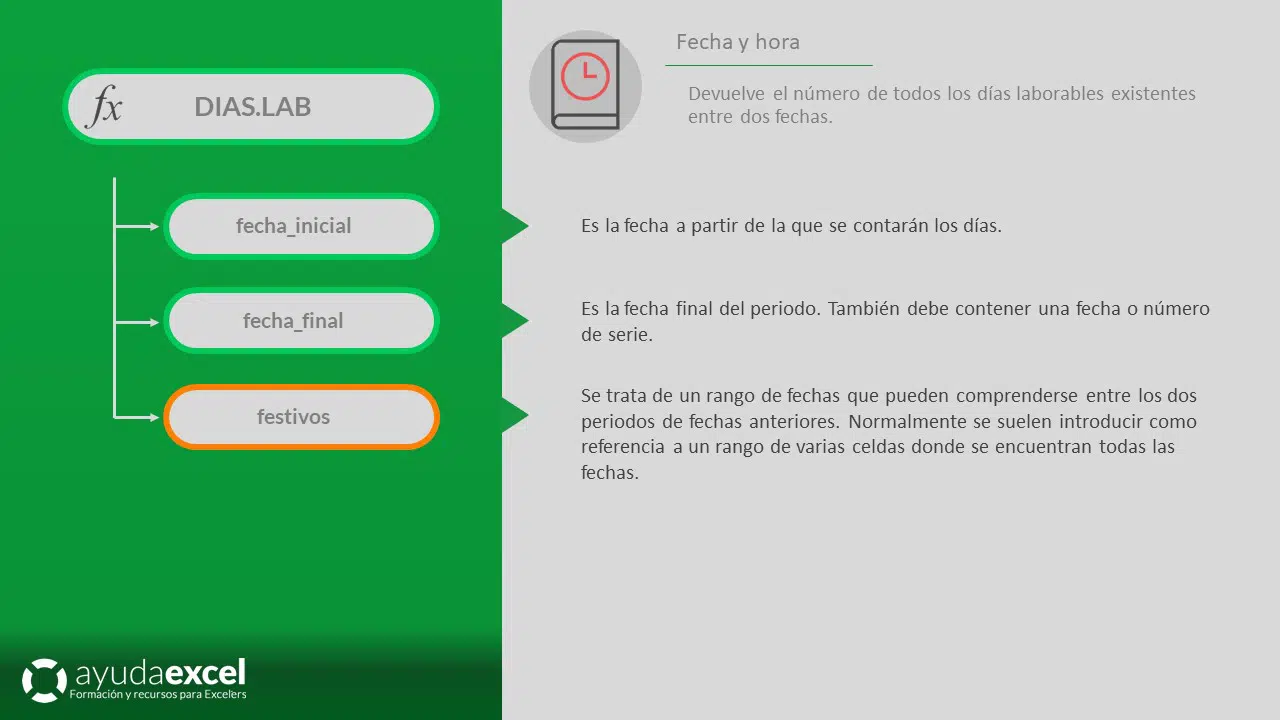
=DIAS.LAB(fecha_inicial; fecha_final; [festivos])

  • fecha_inicial: Obligatorio. La fecha de inicio del periodo a evaluar. Debe ser una fecha vĆ”lida reconocida por Excel.
  • fecha_final: Obligatorio. La fecha de fin del periodo a evaluar. Debe ser una fecha vĆ”lida reconocida por Excel.
  • festivos: Opcional. Un rango de celdas que contienen fechas que deben ser consideradas como dĆ­as no laborables adicionales (por ejemplo, dĆ­as festivos).

Notas adicionales

  • Definición de fines de semana:
    • Por defecto, DIAS.LAB considera sĆ”bado y domingo como dĆ­as no laborables. Si necesitas una definición diferente de fines de semana, considera utilizar la función DIA.LAB.INTL, que ofrece mayor flexibilidad.
  • Formato de fechas:
    • AsegĆŗrate de que las fechas estĆ©n correctamente ingresadas y reconocidas por Excel. Si Excel no reconoce una entrada como una fecha vĆ”lida, la función DIAS.LAB devolverĆ” #Ā”VALOR!.
      • Ejemplo: =DIAS.LAB(Ā«TextoĀ»; Ā«15/03/2024Ā») devolverĆ” #Ā”VALOR!.
  • Uso con referencias a rangos:
    • El argumento festivos puede ser un rango de celdas que contienen fechas no laborables adicionales. No es obligatorio que estos dĆ­as sean consecutivos.
  • Manejo de errores:
    • Si fecha_inicial es posterior a fecha_final, DIAS.LAB devolverĆ” un nĆŗmero negativo.
      • Ejemplo: =DIAS.LAB(Ā«15/03/2024Ā»; Ā«01/03/2024Ā») devolverĆ” -11.
  • Compatibilidad regional:
    • AsegĆŗrate de usar el separador de argumentos correcto segĆŗn tu configuración regional. En espaƱol, se utiliza ‘;’.
  • Optimización del rendimiento:
    • En hojas de cĆ”lculo con grandes cantidades de cĆ”lculos de dĆ­as laborables, es recomendable optimizar el uso de la función para mejorar el rendimiento general.
  • Uso con otras funciones de fecha y hora:
    • DIAS.LAB puede combinarse con funciones como FECHA, HOY, AHORA, AƑO, MES, y DƍA para realizar cĆ”lculos mĆ”s complejos.
      • Ejemplo: =DIAS.LAB(HOY(); FECHA(AƑO(HOY()) + 1; MES(HOY()); DƍA(HOY())); C1) calcula los dĆ­as laborables desde hoy hasta el mismo dĆ­a del próximo aƱo, excluyendo los festivos listados en C1.
  • Uso en tablas dinĆ”micas y grĆ”ficos:
    • DIAS.LAB es Ćŗtil para agregar y segmentar datos por dĆ­as laborables en tablas dinĆ”micas y para crear grĆ”ficos que reflejen tendencias basadas en dĆ­as hĆ”biles.
  • Automatización de informes:
    • Al calcular automĆ”ticamente los dĆ­as laborables, DIAS.LAB facilita la creación de informes que requieren información temporal precisa sin intervención manual.

Relación con otras funciones

  • DIA.LAB.INTL:
    • DIA.LAB.INTL ofrece mayor flexibilidad al permitir definir quĆ© dĆ­as de la semana son considerados fines de semana, lo que es Ćŗtil para regiones con diferentes calendarios laborales.
      • Ejemplo: Mientras =DIAS.LAB(Ā«01/03/2024Ā»; Ā«15/03/2024Ā») considera sĆ”bado y domingo como fines de semana por defecto, =DIA.LAB.INTL(Ā«01/03/2024Ā»; Ā«15/03/2024Ā»; Ā«0000011Ā») permite definir solo el domingo como fin de semana.
  • HOY:
    • HOY() devuelve la fecha actual sin la hora. DIAS.LAB puede utilizarse junto con HOY() para calcular dĆ­as laborables a partir de la fecha actual.
      • Ejemplo: =DIAS.LAB(HOY(); Fecha_Final)
  • FECHA:
    • FECHA(aƱo; mes; dĆ­a): Crea una fecha especĆ­fica. DIAS.LAB puede utilizarse para calcular dĆ­as laborables entre fechas generadas por FECHA.
      • Ejemplo: =DIAS.LAB(FECHA(2024; 1; 1); FECHA(2024; 12; 31))
  • SI:
    • SI(condición; valor_si_verdadero; valor_si_falso): DIAS.LAB puede ser utilizada como parte de una condición dentro de SI para tomar decisiones basadas en la cantidad de dĆ­as laborables.
      • Ejemplo: =SI(DIAS.LAB(A1; B1) > 20; Ā«Proyecto LargoĀ»; Ā«Proyecto CortoĀ»)
  • SI.ERROR:
    • SI.ERROR(valor; valor_si_error): Combina DIAS.LAB con SI.ERROR para manejar casos donde las fechas proporcionadas no son vĆ”lidas.
      • Ejemplo: =SI.ERROR(DIAS.LAB(A1; B1); Ā«Fechas InvĆ”lidasĀ»)
  • SUMAR.SI, CONTAR.SI:
    • SUMAR.SI(rango; criterio; [rango_suma]), CONTAR.SI(rango; criterio): DIAS.LAB puede ser utilizada para establecer criterios basados en la cantidad de dĆ­as laborables dentro de estas funciones.
      • Ejemplo: =CONTAR.SI(A1; DIAS.LAB(A1; B1) > 10)
  • BUSCARV:
    • BUSCARV(valor_buscado; rango; columna; [ordenado]): DIAS.LAB puede ser utilizada para evaluar condiciones basadas en los resultados de BUSCARV.
      • Ejemplo: =SI(DIAS.LAB(A1; BUSCARV(Ā«FechaĀ»; D1; 2; FALSO)) > 15; Ā«A TiempoĀ»; Ā«RetrasadoĀ»)
  • MAP:
    • MAP(matriz; LAMBDA): Aplica una función LAMBDA a cada elemento de una matriz, devolviendo una matriz de resultados. DIAS.LAB puede ser utilizada dentro de LAMBDA para calcular dĆ­as laborables para cada par de fechas en una matriz.
      • Ejemplo: =MAP(A1; B1; LAMBDA(x; y; DIAS.LAB(x; y)))
  • FILTRAR:
    • FILTRAR(matriz; incluir; [si_vacĆ­o]): DIAS.LAB puede ser utilizada para establecer criterios de inclusión mĆ”s estrictos en la función FILTRAR.
      • Ejemplo: =FILTRAR(A1; DIAS.LAB(A1; B1) > 10)
  • ORDENAR:
    • ORDENAR(matriz; [orden_index]; [orden_numero]; [por_columna]): DIAS.LAB puede ser utilizada para ordenar datos basados en la cantidad de dĆ­as laborables.
      • Ejemplo: =ORDENAR(A1; DIAS.LAB(A1; B1); 1)

Tipo de uso

Implementación de cÔlculos de días laborables y gestión temporal en fórmulas y aplicaciones:

  • CĆ”lculo de plazos de proyectos:
    • Utilizar DIAS.LAB para determinar la duración en dĆ­as laborables de una tarea desde la fecha de inicio hasta la fecha de finalización.
      • Ejemplo: =DIAS.LAB(A1; B1) calcula los dĆ­as laborables entre A1 (inicio) y B1 (fin).
  • Planificación de recursos humanos:
    • Calcular la disponibilidad de personal en función de los dĆ­as laborables personalizados para asignar tareas de manera eficiente.
      • Ejemplo: =DIAS.LAB(A2; B2; C2) calcula dĆ­as laborables excluyendo los festivos listados en C2.
  • AnĆ”lisis de productividad:
    • Evaluar la eficiencia de equipos o procesos durante periodos especĆ­ficos basados en dĆ­as laborables.
      • Ejemplo: =SUMA(D1) / DIAS.LAB(A1; B1) calcula la productividad promedio diaria.
  • Establecimiento de fechas de entrega:
    • Definir fechas de entrega realistas calculando los dĆ­as laborables necesarios para completar una tarea.
      • Ejemplo: =FECHA_INICIO + DIAS.LAB(Fecha_Inicio; Fecha_Inicio + 10) establece una fecha de entrega 10 dĆ­as laborables despuĆ©s de la fecha de inicio.
  • Automatización de informes temporales:
    • Crear informes que segmenten y analicen datos basados en dĆ­as laborables sin necesidad de actualizaciones manuales.
      • Ejemplo: Utilizar DIAS.LAB para calcular los dĆ­as laborables transcurridos en un informe de rendimiento.
  • Validación de fechas en formularios:
    • Asegurar que las fechas ingresadas cumplen con criterios especĆ­ficos de dĆ­as laborables utilizando DIAS.LAB.
      • Ejemplo: =SI(DIAS.LAB(A1; B1) >= 5; Ā«Fecha vĆ”lidaĀ»; Ā«Fecha invĆ”lidaĀ»)
  • Integración con funciones de bĆŗsqueda y referencia:
    • Utilizar DIAS.LAB para establecer condiciones basadas en los resultados de funciones como BUSCARV, INDICE, y COINCIDIR.
      • Ejemplo: =SI(DIAS.LAB(A3; BUSCARV(Ā«FechaĀ»; D1; 2; FALSO)) > 15; Ā«A TiempoĀ»; Ā«RetrasadoĀ»)
  • Automatización de respuestas basadas en dĆ­as laborables:
    • Definir respuestas automĆ”ticas que cambian en función de la cantidad de dĆ­as laborables transcurridos o restantes.
      • Ejemplo: =SI(DIAS.LAB(HOY(); Fecha_LĆ­mite) < 5; Ā«Próximo vencimientoĀ»; Ā«Plazo suficienteĀ»)
  • Creación de alertas y recordatorios:
    • Establecer condiciones que desencadenen alertas cuando se alcanzan ciertos umbrales de dĆ­as laborables.
      • Ejemplo: =SI(DIAS.LAB(A4; B4) = 0; Ā«Vencimiento hoyĀ»; «»)
  • Manejo de excepciones en anĆ”lisis de datos:
    • Utilizar DIAS.LAB para identificar y gestionar excepciones basadas en dĆ­as laborables en conjuntos de datos.
      • Ejemplo: =SI(DIAS.LAB(A5; B5) > 30; Ā«Excepción detectadaĀ»; Ā«NormalĀ»)
  • Automatización de backups y registros temporales:
    • Generar nombres de archivos de backup que incluyan la cantidad de dĆ­as laborables transcurridos.
      • Ejemplo: =Ā»Backup_Ā» & DIAS.LAB(AHORA(); Ā«31/12/2024Ā») & Ā«.xlsxĀ»
  • Desarrollo de dashboards interactivos:
    • Incorporar DIAS.LAB en dashboards para mostrar información dinĆ”mica basada en dĆ­as laborables.
      • Ejemplo: =Ā»DĆ­as laborables restantes: Ā» & DIAS.LAB(HOY(); Fecha_Final) en una tarjeta de dashboard.

Automatización y eficiencia:

  • Simplificación de cĆ”lculos de dĆ­as laborables:
    • DIAS.LAB permite calcular de manera eficiente y precisa la cantidad de dĆ­as laborables entre dos fechas, eliminando la necesidad de contar manualmente o utilizar fórmulas complejas.
      • Ejemplo tradicional sin DIAS.LAB: =SUMA(–(DƍA.DE.LA.SEMANA(FECHA(AƑO(A1); MES(A1); DƍA(A1)) + FILA(INDIRECTO(Ā«1:Ā» & B1 – A1)) – 1; 2) < 6))
      • Con DIAS.LAB: =DIAS.LAB(A1; B1)
  • Reducción de errores manuales:
    • Al automatizar el cĆ”lculo de dĆ­as laborables, se minimiza la posibilidad de errores que pueden ocurrir al contar manualmente los dĆ­as hĆ”biles y no hĆ”biles.
      • Ejemplo: Utilizar =DIAS.LAB(A1; B1) en lugar de contar manualmente los dĆ­as laborables.
  • Mejora de la legibilidad y mantenimiento de fórmulas:
    • Las fórmulas que utilizan DIAS.LAB son mĆ”s claras y fĆ”ciles de entender, facilitando el mantenimiento y la colaboración en hojas de cĆ”lculo complejas.
      • Ejemplo: =SI(DIAS.LAB(A1; B1) > 20; Ā«Proyecto LargoĀ»; Ā«Proyecto CortoĀ») es mĆ”s legible que fórmulas anidadas complejas.
  • Optimización del tiempo de desarrollo:
    • DIAS.LAB agiliza la creación de fórmulas que requieren cĆ”lculos de dĆ­as laborables, permitiendo a los usuarios enfocarse en otros aspectos de sus hojas de cĆ”lculo.
      • Ejemplo: Extraer dĆ­as laborables de mĆŗltiples pares de fechas rĆ”pidamente con =DIAS.LAB(A1; B1)
  • Automatización de informes y dashboards:
    • Al integrar DIAS.LAB en informes y dashboards, se asegura que la información presentada estĆ© siempre segmentada y actualizada por dĆ­as laborables sin intervención manual.
      • Ejemplo: Utilizar DIAS.LAB para calcular dĆ­as laborables restantes en un dashboard de seguimiento de proyectos.
  • Facilitación de la depuración de fórmulas:
    • Al utilizar DIAS.LAB para manejar cĆ”lculos de dĆ­as laborables, las fórmulas son mĆ”s modulares y fĆ”ciles de depurar en caso de errores.
      • Ejemplo: =SI(DIAS.LAB(A1; B1) < 5; Ā«Próximo vencimientoĀ»; Ā«Plazo suficienteĀ») es fĆ”cil de verificar y corregir.
  • Integración con funciones avanzadas:
    • DIAS.LAB puede combinarse con funciones como FILTRAR, ORDENAR, SUMAR.SI, CONTAR.SI, y BUSCARV para crear soluciones de anĆ”lisis de datos mĆ”s robustas y personalizadas.
      • Ejemplo: =SUMAR.SI(A1; DIAS.LAB(A1; B1) > 10; C1)
  • Reutilización de lógica de negocio:
    • Al encapsular cĆ”lculos de dĆ­as laborables dentro de DIAS.LAB, es posible reutilizar esta lógica en diferentes partes de la hoja de cĆ”lculo sin duplicar fórmulas.
      • Ejemplo: =SI(DIAS.LAB(A2; B2) > 15; Ā«CumpleĀ»; Ā«No cumpleĀ») utilizado en mĆŗltiples celdas para aplicar la misma lógica.
  • Automatización de respuestas basadas en condiciones de dĆ­as laborables:
    • Definir respuestas automĆ”ticas que se actualizan en función de la cantidad de dĆ­as laborables transcurridos o restantes, manteniendo la hoja de cĆ”lculo dinĆ”mica y relevante.
      • Ejemplo: =SI(DIAS.LAB(A3; B3) < 5; Ā«Próximo vencimientoĀ»; Ā«Plazo suficienteĀ»)
  • Ahorro de tiempo y recursos:
    • Evaluar y manipular los dĆ­as laborables de mĆŗltiples pares de fechas de manera eficiente con la función DIAS.LAB ahorra tiempo en la construcción y mantenimiento de fórmulas complejas.
      • Ejemplo: =DIAS.LAB(A4; B4; C4) calcula dĆ­as laborables excluyendo festivos de forma rĆ”pida y sencilla.
  • Mejora de la flexibilidad en el diseƱo de fórmulas:
    • Permite crear fórmulas que se adaptan automĆ”ticamente a cambios en las fechas y festivos, aumentando la flexibilidad y robustez de las hojas de cĆ”lculo.
      • Ejemplo: =SI(Y(DIAS.LAB(A5; B5; C5) >= 20; MES(A5) = 12); Ā«AƱo CompletoĀ»; Ā«En cursoĀ»)

ƍndice de ejemplos

  • Ejemplo simple de la función DIAS.LAB
  • Otro ejemplo y explicación de la función DIAS.LAB
  • Validaciones de argumentos de DIAS.LAB
  • Validar fechas para DIAS.LAB

Archivos de ejemplo

[attachments]

Otras funciones de la categorĆ­a

Logo del curso De Cero a Exceler

Domina Excel, de Cero a Experto

¿Atascado? Deja de buscar soluciones puntuales. Aprende a dominar Excel para siempre con nuestro curso online. MÔs de 115 lecciones y soporte directo.